PDF in mehrere Dateien aufteilen: Schritt-für-Schritt-Anleitung
Aktualisiert am 2. Oktober 2026
PDF teilen zerlegt ein PDF in mehrere Dateien. Du entscheidest, wo: nach den Seiten, die du auswählst, alle soundso viele Seiten, in eine Anzahl gleicher Teile, eine Datei pro Seite oder in Teile, die nicht größer sind als eine von dir festgelegte Größe - etwa das Limit für E-Mail-Anhänge. Jeden Schnitt siehst du auf den Seitenvorschauen, bevor du speicherst. Die Datei wird in deinem Browser geteilt und nie hochgeladen.
Kostenlos testen, ohne Anmeldung - deine Dateien verlassen nie dein Gerät.
Kurz gesagt
- Zieh dein PDF auf die Seite oder klicke auf Dateien hinzufügen.
- Wähle in der Optionsleiste einen Teilungsmodus - oder klicke auf die Schere zwischen zwei Seiten.
- Prüfe die Schnitte auf den Seitenvorschauen: Die Kopfzeile zählt die Teile.
- Klicke auf PDF teilen: Die Teile werden als ein ZIP auf deinem Gerät gespeichert.
Die Datei hinzufügen
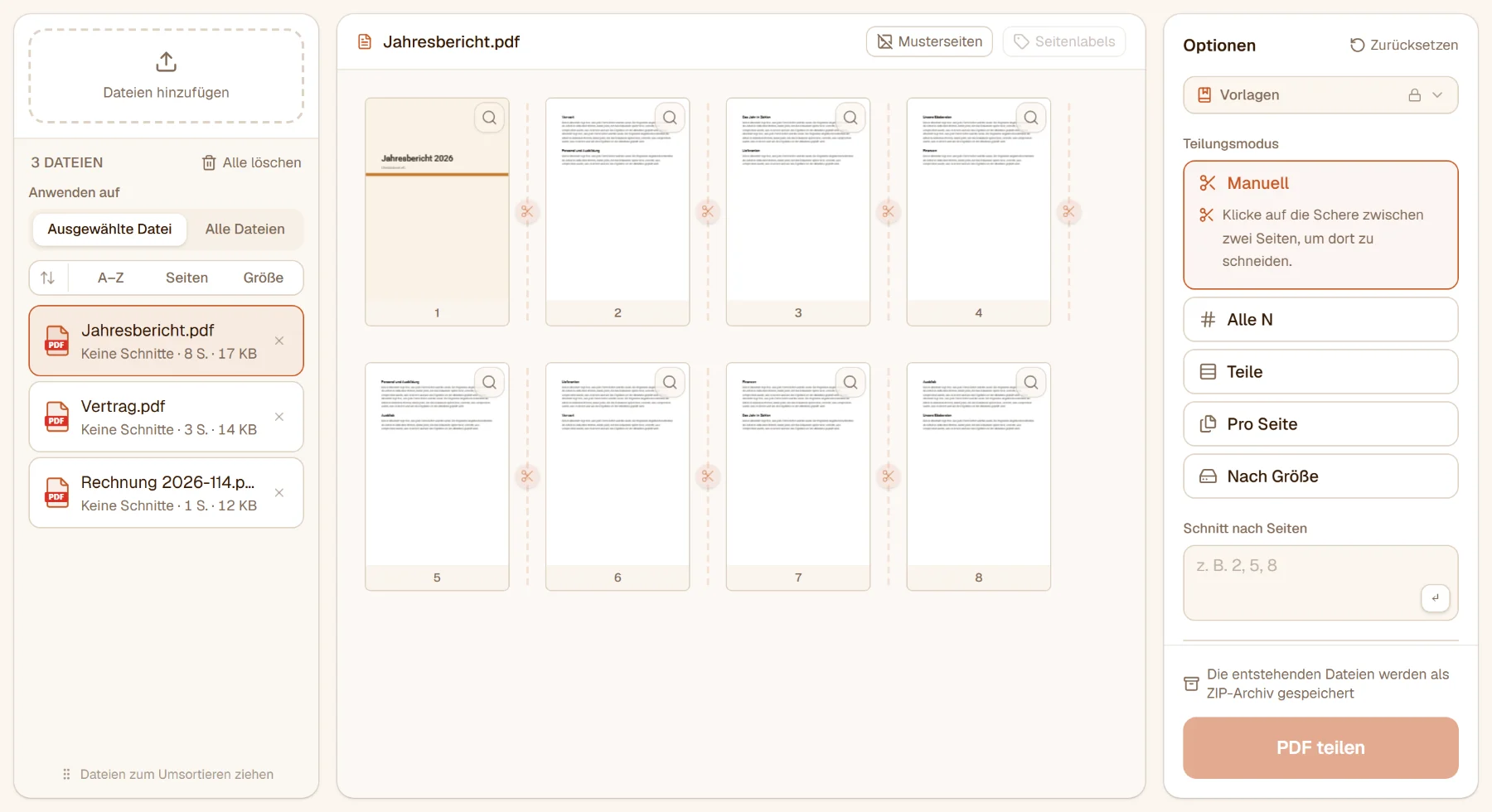
Leg das PDF irgendwo auf der Seite ab oder klicke auf Dateien hinzufügen. Seine Seiten erscheinen in der Mitte, mit einer Schere in jeder Lücke dazwischen. Eine Word-, Excel- oder PowerPoint-Datei oder ein Foto geht auch - sie wird beim Hinzufügen in ein PDF umgewandelt.
Teilen, wo du willst
Manuell ist der Ausgangsmodus. Klicke auf die Schere zwischen zwei Seiten, und das Dokument wird dort geschnitten; ein weiterer Klick nimmt den Schnitt zurück. Jeder Schnitt erscheint als Linie durch die Lücke, und die Kopfzeile sagt, wie viele Teile du bekommst.
In einem langen Dokument geht es schneller, die Schnitte einzutippen: Schnitt nach Seiten nimmt durch Kommas getrennte Seitenzahlen an - „3, 5“ schneidet nach Seite 3 und nach Seite 5, das ergibt drei Dateien: Seiten 1-3, 4-5 und 6-8. Drück Enter, um sie zu übernehmen.
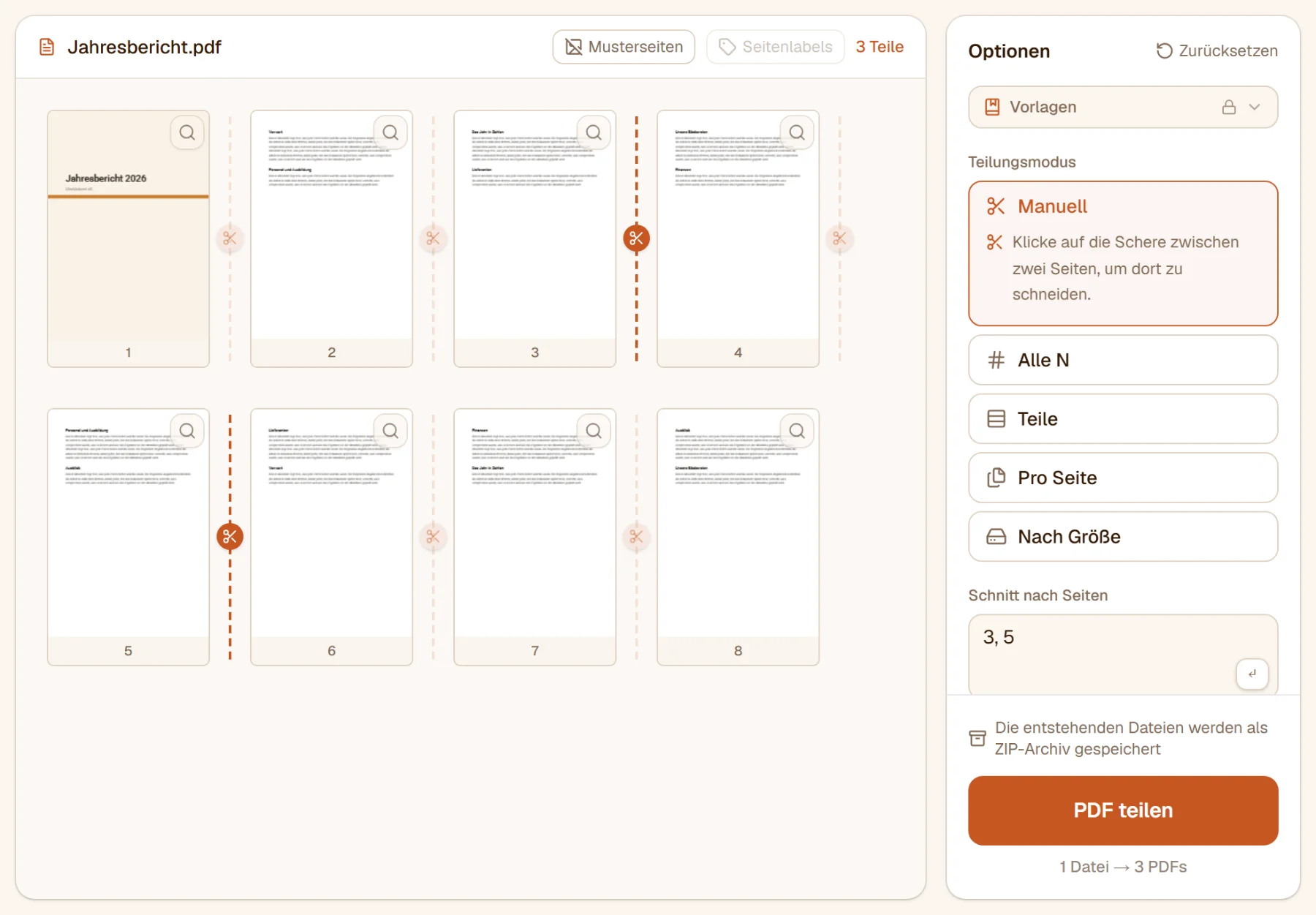
Eine Zahl, die es in der Datei nicht gibt (etwa nach der letzten Seite), wird rot markiert und beim Drücken von Enter verworfen. Schnitte löschen entfernt alle.
Alle N Seiten
Alle N schneidet nach jeweils N Seiten - etwa für einen Stapel zweiseitiger Formulare, die in eine Datei gescannt wurden. Stell Seiten pro Datei mit den Schaltflächen + und − ein oder tipp den Wert ein. Der letzte Teil bekommt, was übrig bleibt, und kann daher kürzer sein.
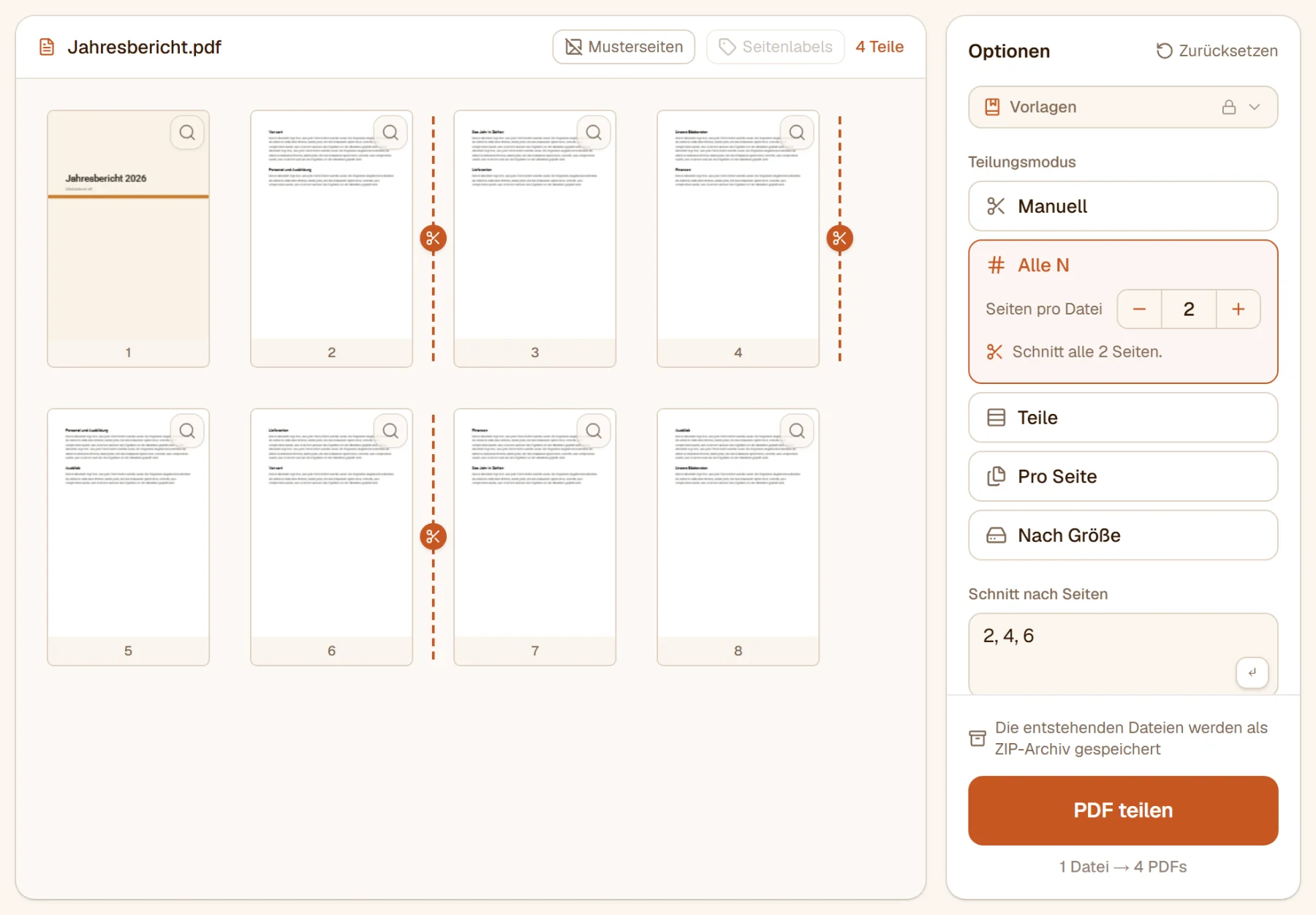
Das Schnittfeld folgt jedem Modus: Hier zeigt es „2, 4, 6“. Ändere eine Zahl darin, und das Tool wechselt mit deinen Schnitten zu Manuell - ein schneller Weg, mit einer Regel zu beginnen und einen Schnitt von Hand anzupassen.
Eine Anzahl gleicher Teile
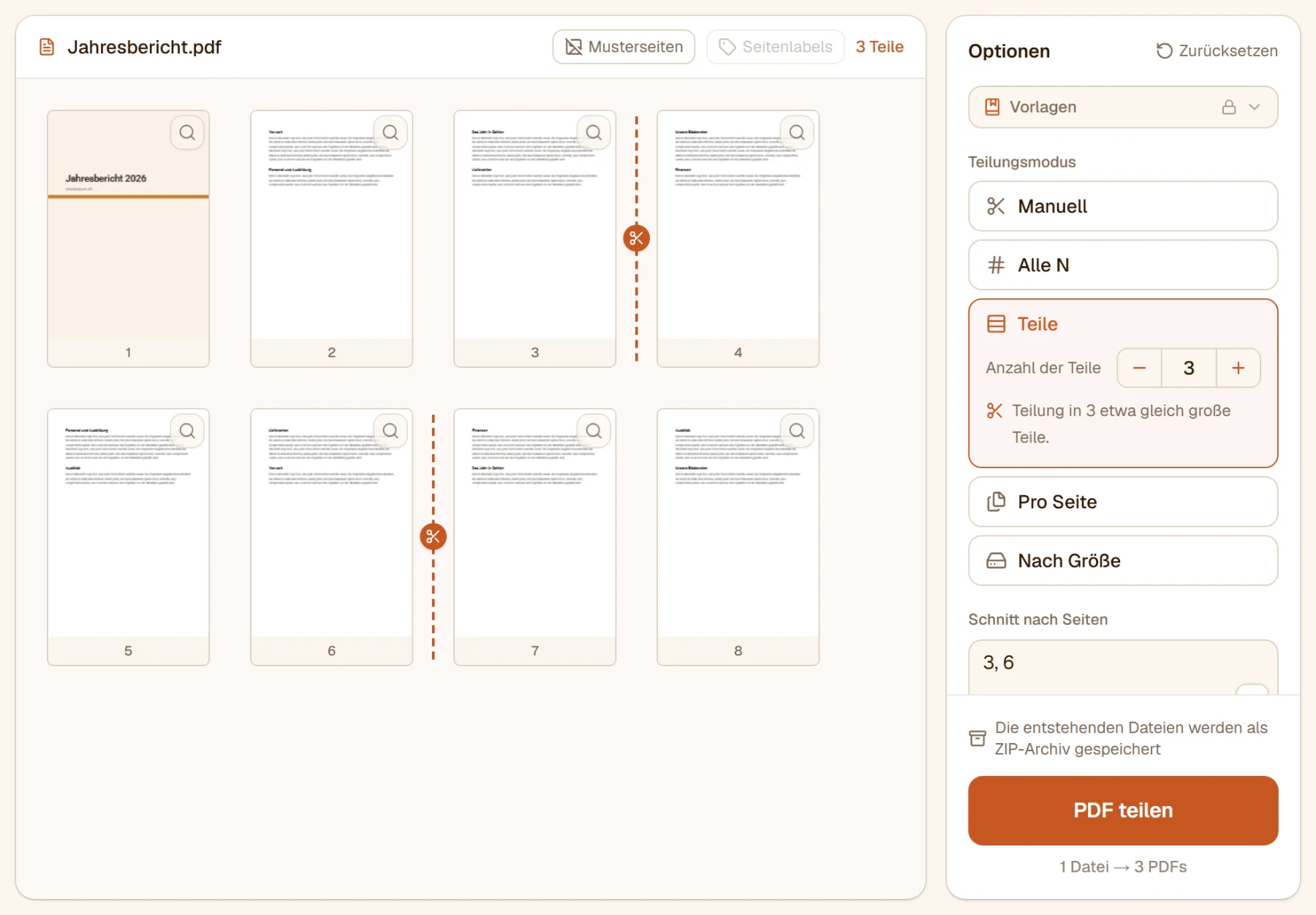
Teile teilt das Dokument in so viele ungefähr gleiche Teile, wie du unter Anzahl der Teile festlegst. Wenn die Seiten nicht glatt aufgehen, bekommen die ersten Teile je eine Seite mehr.
Eine Datei pro Seite
Pro Seite macht aus jeder einzelnen Seite ein eigenes PDF - um gescannte Rechnungen einzeln abzulegen oder eine einzelne Seite zu verschicken. Ein 20-seitiges Dokument ergibt 20 Dateien im ZIP.
Teile, die klein genug für E-Mails sind
Nach Größe erzeugt Teile, die nicht größer sind als die Größe unter Höchstens - 10, 20 oder 25 MB mit einem Klick oder eine beliebige Zahl an Megabyte. Das Tool misst, was jede Seite wirklich wiegt, einschließlich der Bilder und Schriften, die sie mit anderen teilt, und packt so viele Seiten in einen Teil, wie hineinpassen.
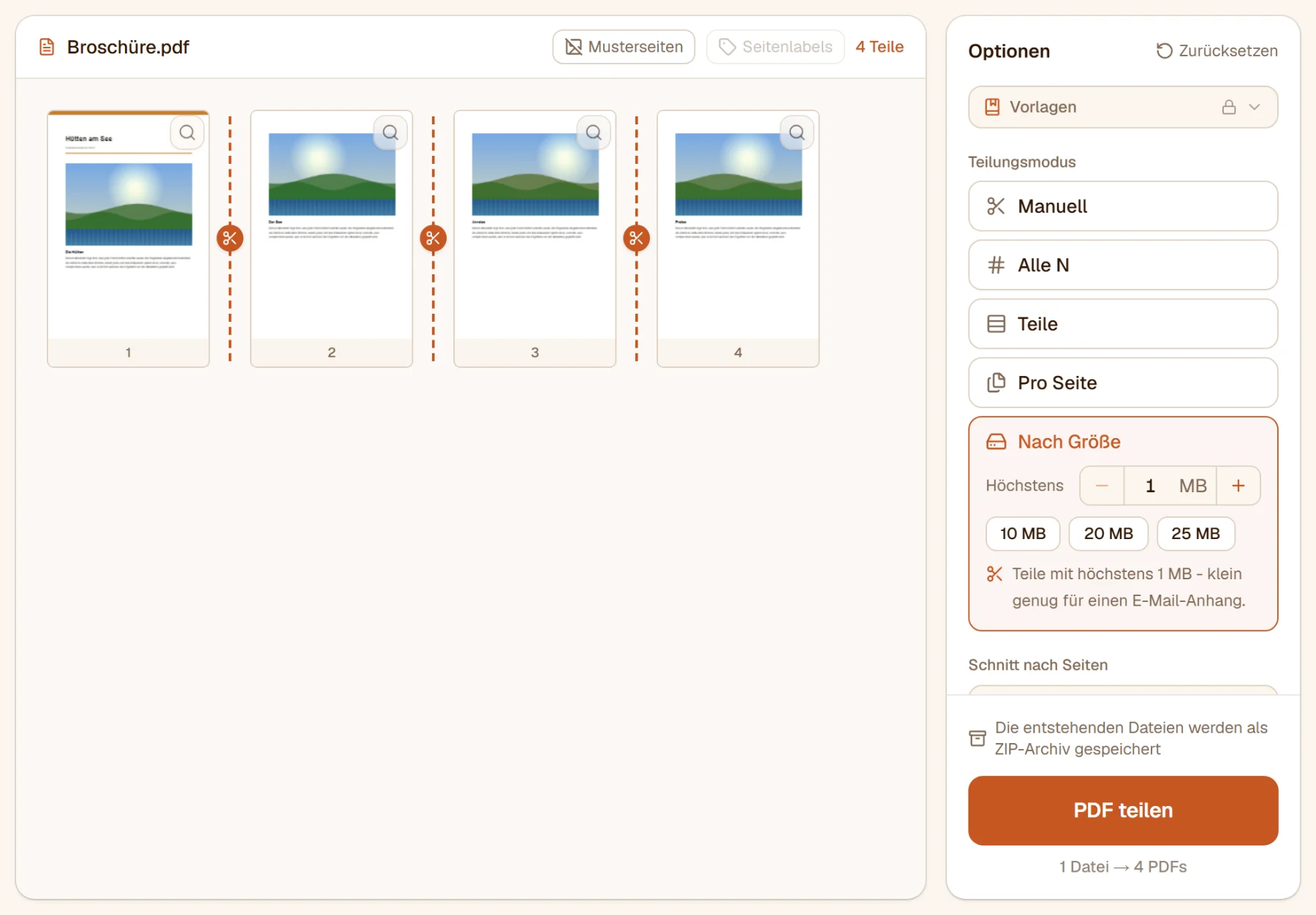
Eine Seite, die schon allein größer als das Limit ist, kommt in einen eigenen Teil; die Dateiliste markiert sie mit ⚠, und der Hinweis schlägt PDF komprimieren vor, das sie verkleinern kann. Passt die ganze Datei bereits, sagt das Tool das, und es gibt nichts zu teilen.
Teilen und speichern
Klicke auf PDF teilen. Die Zeile unter der Schaltfläche sagt, was herauskommt („1 Datei → 3 PDFs“). Die Teile werden sofort auf deinem Gerät gespeichert, zusammen in einem ZIP-Archiv; die Schaltfläche zeigt dann Gespeichert und wird zu Speichern, womit du dasselbe ZIP noch einmal speicherst. Jede Änderung an den Schnitten macht daraus wieder PDF teilen.
Mehrere Dateien auf einmal
Füge mehrere PDFs hinzu, um sie in einem Durchgang zu teilen. Über der Dateiliste entscheidet Anwenden auf, wie:
- Ausgewählte Datei - jede Datei behält ihren eigenen Modus und ihre Schnitte; du legst sie an der in der Liste ausgewählten Datei fest.
- Alle Dateien - eine Regel für jede Datei: alle 5 Seiten, 3 Teile, höchstens 10 MB oder Schnitte nach denselben Seitenzahlen. Die Seitenvorschauen werden zu nummerierten Platzhaltern, da die Regel nach der Position der Seiten geht, nicht nach dem Inhalt einer Datei. Die eigenen Einstellungen der Dateien werden beiseitegelegt, nicht verworfen.
Unter Ausgewählte Datei gibt Auf die anderen Dateien kopieren unter den Optionen die angezeigten Einstellungen jeder anderen Datei als ihre eigenen - danach passt du die eine Ausnahme an.
Grenzen
Ohne Konto und mit einem kostenlosen Konto kannst du zwei Dateien pro Durchgang teilen, jede bis 15 MB. Mit Pro gibt es keine Grenze für Anzahl oder Größe der Dateien, und du kannst eine Teilungsregel („alle 2 Seiten“, „höchstens 20 MB“) als Vorlage speichern.
Wie geht es weiter?
- Du brauchst nur einige Seiten, nicht alle in Teilen? Seiten extrahieren.
- Du willst lieber Seiten wegwerfen? PDF-Seiten löschen.
- Teile wieder zusammensetzen, in anderer Reihenfolge? PDF zusammenfügen.
Bereit zum Ausprobieren?
Kostenlos testen, ohne Anmeldung - deine Dateien verlassen nie dein Gerät.
Weitere Anleitungen
- PDF-Dateien zusammenfügen: Schritt-für-Schritt-AnleitungPDFs, Bilder und Office-Dateien im Browser zu einem PDF zusammenfügen: Reihenfolge festlegen, Trennseiten, Inhaltsverzeichnis und Lesezeichen, Duplex-Scans mischen.
- PDF-Seiten drehen: Schritt-für-Schritt-AnleitungPDF-Seiten im Browser drehen: eine oder viele, in Vierteldrehungen oder um jeden Winkel, in mehreren Dateien zugleich - und so speichern, dass sie gedreht bleiben.
- PDF-Seiten spiegeln: Schritt-für-Schritt-AnleitungPDF-Seiten im Browser horizontal oder vertikal spiegeln - eine von hinten gescannte Folie, ein Druck in Spiegelschrift - für eine Seite, einige oder mehrere Dateien auf einmal.
- Schiefen PDF-Scan begradigen: Schritt-für-Schritt-AnleitungEin gescanntes PDF mit schräg eingezogenen Seiten im Browser gerade richten: Die Neigung jeder Seite wird einzeln gemessen und korrigiert, wo nötig mit einem Winkel von Hand.
- PDF-Seiten automatisch aufrecht drehen: Schritt-für-Schritt-AnleitungQuer liegende und kopfstehende Seiten eines gescannten PDFs im Browser finden und aufrecht drehen - Seite für Seite erkannt, an den Vorschauen geprüft, verlustfrei.
- Seiten aus einem PDF löschen: Schritt-für-Schritt-AnleitungSeiten aus einem PDF im Browser entfernen: in der Vorschau markieren, per Nummer oder per Schnellauswahl wie jede gerade Seite - in einer oder vielen Dateien, ohne Upload.
- Seitengröße eines PDFs ändern: Schritt-für-Schritt-AnleitungJede Seite eines PDFs im Browser auf A4, Letter, A3, A5 oder ein eigenes Format bringen oder den Inhalt verkleinern - Vektortext bleibt scharf, Links und Formularfelder bleiben.
- PDF-Seiten neu anordnen: Schritt-für-Schritt-AnleitungPDF-Seiten im Browser umsortieren: Vorschauen ziehen, eine Auswahl an den Anfang, ans Ende oder vor jede beliebige Seite verschieben oder die Reihenfolge umkehren - ohne Upload.
- Seitenreihenfolge eines PDFs umkehren: Schritt-für-Schritt-AnleitungDie Seitenreihenfolge eines PDFs im Browser umdrehen - ein Scan mit der letzten Seite zuerst oder nur eine gewählte Seitenfolge - in einer Datei oder in vielen.
- Seiten aus einem PDF extrahieren: Schritt-für-Schritt-AnleitungBenötigte Seiten aus einem oder mehreren PDFs im Browser herausholen: in der Vorschau oder per Nummer wählen, als ein PDF, pro Datei, pro Bereich oder pro Seite speichern.
- PDF zuschneiden: Ränder abschneiden, Schritt für SchrittWeiße Ränder von PDF-Seiten im Browser abschneiden oder auf einen gezogenen Rahmen zuschneiden - ein Rahmen für alle Seiten, ungerade/gerade getrennt oder einer pro Seite.
- Mehrere PDF-Seiten auf ein Blatt drucken oder eine Broschüre erstellen: Schritt-für-Schritt-Anleitung2, 4, 6, 8, 9 oder 16 PDF-Seiten auf ein Blatt bringen oder ein PDF als gefaltete Broschüre anordnen, im Browser - Blätter in der Vorschau wie gespeichert, Text bleibt scharf.
- Ein PDF bearbeiten: Text umschreiben, Text, Bilder, Tabellen und Seiten hinzufügen - Schritt-für-Schritt-AnleitungEin PDF im Browser wie in einer Textverarbeitung bearbeiten: eigene Absätze umschreiben, Auswahl formatieren, Textfelder, Bilder, Formen, Tabellen, Links, Kommentare und Formularfelder einfügen, Seiten ergänzen, suchen und ersetzen. Ohne Upload.
- PDF online unterschreiben: Schritt-für-Schritt-AnleitungEin PDF im Browser unterschreiben: Unterschrift zeichnen, tippen oder hochladen, platzieren, zweiten Unterzeichner hinzufügen, auf jede Seite setzen - ohne Upload.
- PDF-Formular ausfüllen: Schritt-für-Schritt-AnleitungDirekt auf der Seite in die Felder eines PDF-Formulars schreiben - Text, Kontrollkästchen, Listen - und es ausgefüllt speichern oder fixiert, damit niemand es ändert.
- Wasserzeichen zu einem PDF hinzufügen: Schritt-für-Schritt-AnleitungText- oder Logo-Wasserzeichen im Browser auf PDF-Seiten stempeln: diagonal, in einer Ecke oder über die Seite wiederholt, mit Größe und Deckkraft nach Wahl - ohne Upload.
- Seitenzahlen in ein PDF einfügen: Schritt-für-Schritt-AnleitungDie Seiten eines PDFs im Browser nummerieren: Seiten, Position und Rand wählen, das Deckblatt auslassen, bei jeder Zahl beginnen, „Seite 3 von 12“ im eigenen Stil.
- PDF-Metadaten ändern oder entfernen: Schritt-für-Schritt-AnleitungTitel, Autor, Thema, Stichwörter, Anwendung und Erstellungsdatum eines PDFs im Browser bearbeiten oder vor dem Versand leeren - so, dass jeder Viewer dasselbe zeigt.
- PDF reduzieren (Flatten): Schritt-für-Schritt-AnleitungFormularfelder, Kommentare, Hervorhebungen und Stempel im Browser in die PDF-Seite einbrennen oder entfernen - in jedem Viewer gleich und nicht mehr änderbar.
- Zwei PDF-Versionen vergleichen: Schritt-für-Schritt-AnleitungIm Browser sehen, was sich zwischen zwei Versionen eines PDFs geändert hat - entfernte, hinzugefügte und ersetzte Wörter, markiert auf beiden Seiten nebeneinander, dazu ein Bericht. Ohne Upload.
- PDF verkleinern: Schritt-für-Schritt-Anleitung zum KomprimierenEin PDF im Browser verkleinern: Kompressionsstufe wählen, Größe vorher und nachher sehen, mehrere Dateien auf einmal - Text bleibt scharf, nichts wird hochgeladen.
- PDF für schnelles Öffnen im Web optimieren (schnelle Web-Anzeige): Schritt-für-Schritt-AnleitungEin PDF im Browser linearisieren: Der Reader zeigt die erste Seite, während der Rest noch lädt - für PDFs auf einer Website oder hinter einem Link. Die Seiten bleiben unverändert.
- Versteckte Daten aus einem PDF entfernen: Schritt-für-Schritt-AnleitungIm Browser entfernen, was ein PDF neben seinen Seiten mitträgt - Metadaten, Anhänge, eingebettete Videos, Skripte, Kommentare, Vorschaubilder -, bevor das Dokument hinausgeht. Die Seiten bleiben, wie sie sind.
- Ein beschädigtes PDF reparieren, das sich nicht öffnen lässt: Schritt-für-Schritt-AnleitungEin PDF reparieren, das ein Reader nicht öffnen will - ein abgebrochener Download, eine Datei mit kaputtem Objektverzeichnis - im Browser. Jede Datei wird beim Hinzufügen geprüft, und du siehst, was falsch war und was zurückkam.
- Sehen, was in einem PDF steckt: Schritt-für-Schritt-AnleitungEin PDF im Browser analysieren: Seiten und Formate, was es groß macht, Bilder und ihre Auflösung, Schriften, versteckte Daten - und welches Tool als Nächstes hilft. Ohne Upload.
- Leere Seiten aus einem PDF entfernen: Schritt-für-Schritt-AnleitungDie leeren Seiten, die ein Duplex-Scan hinterlässt, im Browser finden und löschen: jede Seite gemessen, die leeren zum Prüfen markiert, der dunkle Rand eines Scanners ignoriert.
- Doppelte Seiten aus einem PDF entfernen: Schritt-für-Schritt-AnleitungSeiten finden, die eine frühere wiederholen - ein Blatt, das zweimal durch den Scanner lief, ein erneut angefügter Anhang - und sie im Browser löschen, nachdem du jede Markierung geprüft hast.
- PDF schwärzen: Namen und Nummern endgültig entfernenNamen, E-Mails, Telefon- und Kontonummern in einem PDF im Browser schwärzen - der Inhalt wird aus der Datei gelöscht, nicht nur abgedeckt. Per Suche, Muster oder Ziehen.
- PDF mit einem Passwort schützen: Schritt-für-Schritt-AnleitungEin PDF im Browser mit AES-256 per Passwort schützen und festlegen, ob Leser drucken, bearbeiten oder kopieren dürfen - Datei und Passwort verlassen nie dein Gerät.
- Passwort aus einem PDF entfernen: Schritt-für-Schritt-AnleitungEin PDF im Browser entsperren: das Passwort entfernen, wenn du es kennst, oder Einschränkungen aufheben, die Drucken und Kopieren sperren - nichts wird hochgeladen.
- Die digitale Signatur eines PDFs prüfen: Schritt-für-Schritt-AnleitungIm Browser prüfen, ob die digitalen Signaturen eines PDFs intakt sind, wer wann signiert hat, ob der Anbieter auf den EU-Vertrauenslisten steht - und die signierte Fassung holen, falls sich die Datei seitdem geändert hat. Ohne Upload.
- Ein PDF mit einem Zertifikat digital signieren: Schritt-für-Schritt-AnleitungEin PDF im Browser mit deinem Zertifikat (.p12 / .pfx) signieren oder mit einem, das du direkt erstellst - eine echte digitale Signatur, die beweist, dass sich das Dokument seitdem nicht geändert hat. Kostenlos, ohne Upload.
- Bilder in ein PDF umwandeln: Schritt-für-Schritt-AnleitungEin PDF aus JPG-, PNG- und anderen Fotos im Browser erstellen: Reihenfolge festlegen, Seitenformat und Rand wählen, ein Bild pro Seite oder mehrere auf einem Blatt.
- PDF-Seiten in JPG- oder PNG-Bilder umwandeln: Schritt-für-Schritt-AnleitungDie Seiten eines PDFs im Browser als JPG-, PNG- oder WebP-Bilder speichern: Seiten, Format, Qualität und Auflösung wählen - nichts wird hochgeladen.
- Bilder aus einem PDF extrahieren: Schritt-für-Schritt-AnleitungJedes in ein PDF eingebettete Bild im Browser als JPG oder PNG speichern - ein JPEG kommt als genau das JPEG aus der Datei heraus, ohne zweiten Qualitätsverlust; Symbole und Linien lassen sich auslassen.
- PDF in Graustufen umwandeln: Schritt-für-Schritt-AnleitungEin farbiges PDF im Browser für Druck oder Archiv in Schwarzweiß umwandeln - Text bleibt scharf und auswählbar, Bilder und Verläufe werden grau, nichts wird hochgeladen.
- Gescanntes PDF mit OCR durchsuchbar machen: Schritt-für-Schritt-AnleitungDen Text eines gescannten PDFs im Browser erkennen und eine durchsuchbare, markierbare Textebene hinzufügen - Sprache automatisch erkannt, der Scan unverändert, nichts hochgeladen.
- Den Text eines PDFs als .txt-Datei extrahieren: Schritt-für-Schritt-AnleitungDen Text eines PDFs im Browser als reine .txt-Datei speichern - als Absätze, die neu umbrechen, oder Zeile für Zeile wie auf der Seite -, für einige oder alle Seiten, mit Vorschau vor dem Speichern.
- PDF in Word umwandeln: Schritt-für-Schritt-AnleitungEin PDF im Browser in ein bearbeitbares Word-Dokument umwandeln: das Seitenbild behalten oder den Text als Absätze oder Zeilen - Seiten wählen, ohne Upload.
- Tabellen aus einem PDF in Excel umwandeln: Schritt-für-Schritt-AnleitungDie Tabellen eines PDFs im Browser in eine Excel-Arbeitsmappe (.xlsx) umwandeln - Zahlen als echte Zahlen, die sich summieren lassen, die Tabellen vor dem Speichern auf dem Bildschirm geprüft.
- Ein PDF in PowerPoint umwandeln: Schritt-für-Schritt-AnleitungJede Seite eines PDFs im Browser in eine PowerPoint-Folie (.pptx) umwandeln - die Folie sieht aus wie die Seite, und jedes Wort bleibt bearbeitbarer Text in einem eigenen Textfeld.
- Word in PDF umwandeln: Schritt-für-Schritt-AnleitungWord-Dokumente (.docx) im Browser in PDFs umwandeln - Text, Listen, Tabellen, Bilder, Kopf- und Fußzeilen bleiben erhalten, mehrere Dokumente auf einmal, nichts hochgeladen.
- Eine Excel-Arbeitsmappe in PDF umwandeln: Schritt-für-Schritt-AnleitungEine Excel-Arbeitsmappe (.xlsx) im Browser in ein PDF umwandeln, jedes Blatt so auf Seiten verteilt, wie Excel es druckt - ohne Excel, ohne Upload.
- Eine PowerPoint-Präsentation in PDF umwandeln: Schritt-für-Schritt-AnleitungEine PowerPoint-Präsentation (.pptx) im Browser in ein PDF umwandeln, eine Seite pro Folie in Foliengröße - ohne PowerPoint, ohne Upload.