Cómo eliminar los datos ocultos de un PDF: guía paso a paso
Actualizado el 2 de octubre de 2026
Un PDF contiene más que sus páginas: el nombre del autor y de la aplicación, archivos adjuntos, comentarios de los revisores, un script que se ejecuta al abrirlo, pequeñas miniaturas de las páginas que pueden mostrar una página tal como era antes de un cambio. Limpiar PDF cuenta cada tipo en cada archivo y quita los que elijas, para siempre. Las páginas en sí se quedan exactamente como están. Todo ocurre en tu navegador; no se sube nada.
Pruébalo gratis, sin registrarte: tus archivos nunca salen de tu dispositivo.
En resumen
- Suelta tus PDF en la página o pulsa Añadir archivos.
- Mira los recuentos: cada fila del panel es un tipo de dato oculto.
- Desactiva los tipos que quieras conservar.
- Pulsa Limpiar PDF: el archivo limpio se guarda en tu dispositivo enseguida.
Añade los archivos
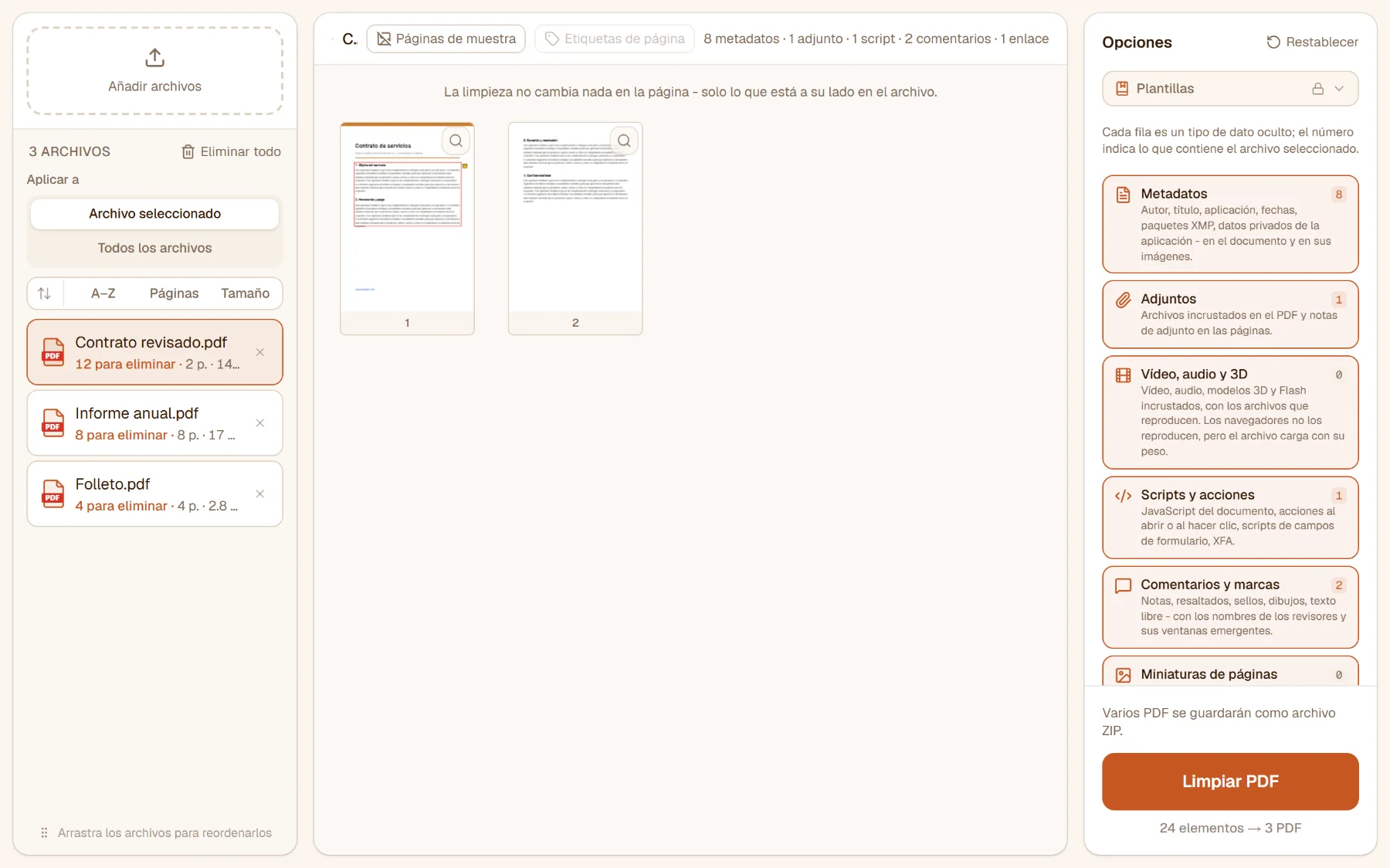
Suelta los PDF en cualquier parte de la página o pulsa Añadir archivos. Cada archivo se lee en cuanto llega: la lista de archivos indica cuántos elementos perdería cada uno, y la cabecera los enumera por tipo. La limpieza no cambia nada en la página - solo lo que está a su lado en el archivo.
Qué se puede eliminar
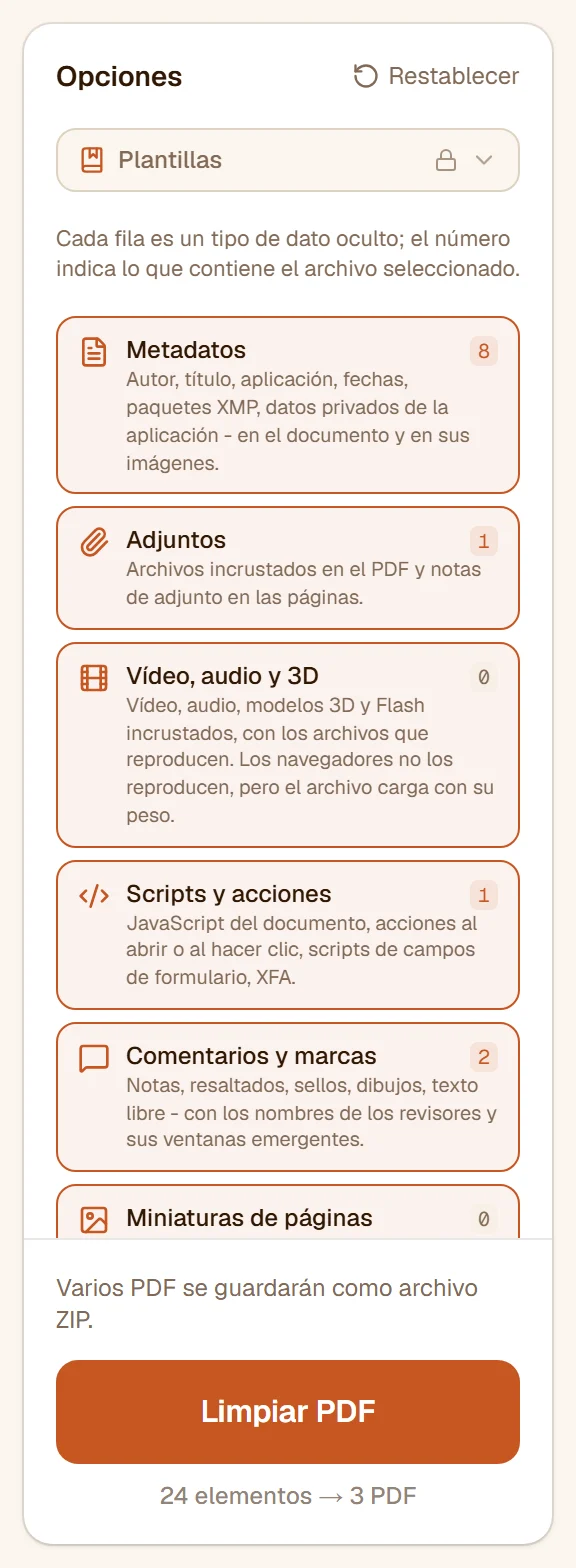
Cada fila es un tipo, con el número que contiene el archivo seleccionado. Una fila resaltada se elimina; una atenuada se conserva:
- Metadatos - autor, título, aplicación, fechas, paquetes XMP y datos privados de la aplicación, en el documento y en sus imágenes;
- Adjuntos - archivos incrustados en el PDF y notas de adjunto en las páginas;
- Vídeo, audio y 3D - contenido multimedia incrustado con los archivos que reproduce; los navegadores no lo reproducen, pero el archivo carga con su peso;
- Scripts y acciones - JavaScript, acciones que se ejecutan al abrir o al hacer clic, scripts de campos de formulario;
- Comentarios y marcas - notas, resaltados, sellos, dibujos, con los nombres de los revisores;
- Miniaturas de páginas - pequeñas imágenes de las páginas guardadas en el archivo;
- Enlaces y Campos de formulario - desactivados por defecto: los enlaces sirven para navegar, y los campos se llevan consigo lo que se escribió en ellos.
Para conservar lo que se escribió en un formulario, usa antes Aplanar PDF: los valores pasan a formar parte de la página y después los campos pueden irse.
Limpia y guarda
Pulsa Limpiar PDF. La línea bajo el botón cuenta los elementos que se van. El archivo limpio se guarda en tu dispositivo al instante - varios archivos juntos en un ZIP - y la lista indica lo que se ha eliminado de cada uno. Lo eliminado desaparece de verdad: el archivo se reescribe, así que no queda ninguna copia dentro.
No se cubre: el texto oculto bajo un recuadro o en una capa oculta - para eso está Censurar PDF. Cada archivo guardado indica MammothPDF como productor.
Varios archivos a la vez
Encima de la lista de archivos, Aplicar a decide cómo se limpian varios archivos. Con Archivo seleccionado, cada archivo puede tener sus propias opciones; con Todos los archivos, se usa un mismo conjunto de opciones para todos. Copiar a los demás archivos da las opciones de la pantalla a los demás archivos.
Límites
Sin cuenta, y con una cuenta gratuita, puedes limpiar dos archivos por ejecución, de hasta 15 MB cada uno. Con Pro no hay límite de número ni de tamaño, y puedes guardar tus opciones como plantilla.
¿Y ahora qué?
- ¿Tachar nombres y números en la página? Censurar PDF.
- ¿Cambiar algunas propiedades en lugar de quitarlas? Editar metadatos de PDF.
- ¿Hacer también el archivo más pequeño? Comprimir PDF.
¿Listo para probarlo?
Pruébalo gratis, sin registrarte: tus archivos nunca salen de tu dispositivo.
Más guías
- Cómo unir archivos PDF: guía paso a pasoUne PDF, imágenes y archivos de Office en un solo PDF en el navegador: ordénalos, añade páginas separadoras, índice y marcadores, intercala escaneos a doble cara.
- Cómo dividir un PDF en varios archivos: guía paso a pasoCorta un PDF en varios archivos en el navegador: por las páginas que elijas, cada N páginas, en partes iguales, una por página o en partes que quepan en un correo.
- Cómo girar las páginas de un PDF: guía paso a pasoGira las páginas de un PDF en el navegador: una o muchas, en cuartos de vuelta o en cualquier ángulo, en varios archivos a la vez - y guárdalo ya girado.
- Cómo reflejar las páginas de un PDF en espejo: guía paso a pasoVoltea páginas PDF en horizontal o en vertical en el navegador - una transparencia escaneada del revés, una impresión en espejo - en una página, en varias o en todos los archivos a la vez.
- Cómo enderezar un PDF escaneado torcido: guía paso a pasoNivela en el navegador un PDF escaneado cuyas páginas entraron inclinadas: la inclinación de cada página se mide por separado y se corrige, con un ángulo a mano donde lo quieras.
- Cómo poner derechas automáticamente las páginas de un PDF: guía paso a pasoEncuentra en el navegador las páginas de lado y del revés de un PDF escaneado y ponlas derechas - detectadas página a página, revisadas en miniatura, sin pérdida.
- Cómo eliminar páginas de un PDF: guía paso a pasoQuita páginas de un PDF en el navegador: márcalas en las miniaturas, por número o con selecciones rápidas como las pares - en uno o varios archivos, sin subir nada.
- Cómo cambiar el tamaño de página de un PDF: guía paso a pasoPon todas las páginas de un PDF en A4, Letter, A3, A5 o un tamaño propio en el navegador, o reduce el contenido en su página - el texto sigue nítido, enlaces y campos en su sitio.
- Cómo cambiar el orden de las páginas de un PDF: guía paso a pasoReorganiza las páginas de un PDF desde el navegador: arrastra las miniaturas, mueve una selección al principio, al final o delante de cualquier página, o invierte el orden.
- Cómo invertir el orden de las páginas de un PDF: guía paso a pasoInvierte el orden de las páginas de un PDF en el navegador - un escaneo que empezó por la última página, o solo una serie elegida - en uno o en varios archivos.
- Cómo extraer páginas de un PDF: guía paso a pasoSaca las páginas que necesitas de uno o varios PDF en el navegador: elígelas en las miniaturas o por número y guárdalas en un PDF, uno por archivo, intervalo o página.
- Cómo recortar un PDF: quita los márgenes paso a pasoQuita los márgenes blancos de las páginas de un PDF en el navegador, o recórtalas a un marco que dibujas - uno para todas, impares y pares por separado, o uno por página.
- Cómo imprimir varias páginas de un PDF en una hoja o crear un folleto: guía paso a pasoColoca 2, 4, 6, 8, 9 o 16 páginas de un PDF en una hoja, o monta un folleto plegable, en el navegador - las hojas se ven tal como se guardarán y el texto sigue nítido.
- Cómo editar un PDF: reescribir su texto y añadir texto, imágenes, tablas y páginas - guía paso a pasoEdita un PDF en el navegador como en un procesador de textos: reescribe sus párrafos, añade texto, imágenes, tablas, enlaces y campos, añade y borra páginas. No se sube nada.
- Cómo firmar un PDF en línea: guía paso a pasoFirma un PDF en el navegador: dibuja, escribe o sube tu firma, colócala en la página, añade un segundo firmante, ponla en todas las páginas - no se sube nada.
- Cómo rellenar un formulario PDF: guía paso a pasoEscribe en los campos de un formulario PDF directamente en la página, en el navegador - texto, casillas, listas, opciones - y guárdalo relleno o con los valores fijados.
- Cómo añadir una marca de agua a un PDF: guía paso a pasoEstampa una marca de agua de texto o un logotipo en las páginas de un PDF desde el navegador: en diagonal o en una esquina, repetida, con el tamaño y la opacidad que elijas.
- Cómo numerar las páginas de un PDF: guía paso a pasoNumera las páginas de un PDF en el navegador: elige las páginas, la posición y el margen, omite la portada, empieza en cualquier número, escribe «Página 3 de 12» a tu estilo.
- Cómo cambiar o quitar los metadatos de un PDF: guía paso a pasoEdita en el navegador el título, autor, asunto, palabras clave, aplicación y fecha de creación de un PDF - o vacíalos antes de que salga de casa - y todos los visores mostrarán lo mismo.
- Cómo aplanar un PDF: guía paso a pasoIntegra en la página de un PDF los campos, comentarios, resaltados y sellos, en el navegador - o quítalos - para que se vea igual en todos los visores y ya no se pueda cambiar.
- Cómo comparar dos versiones de un PDF: guía paso a pasoMira qué cambió entre dos versiones de un PDF en el navegador - palabras eliminadas, añadidas y sustituidas, marcadas en las dos páginas lado a lado, y un informe que guardar.
- Cómo reducir el tamaño de un PDF: comprímelo paso a pasoReduce un PDF en el navegador: elige un nivel de compresión, mira el tamaño antes y después, comprime varios archivos a la vez - el texto sigue nítido y no se sube nada.
- Cómo hacer que un PDF se abra rápido en la web (vista web rápida): guía paso a pasoLinealiza un PDF en el navegador para que se vea la primera página mientras el resto se descarga - para PDF publicados en una web o un enlace. Las páginas no cambian.
- Cómo reparar un PDF dañado que no se abre: guía paso a pasoArregla en el navegador un PDF que no se abre - una descarga interrumpida, un índice de objetos roto. Cada archivo se comprueba al llegar y ves qué fallaba.
- Cómo ver qué hay dentro de un PDF: guía paso a pasoAnaliza un PDF en el navegador: sus páginas y tamaños, qué lo hace pesado, sus imágenes y su resolución, sus fuentes, los datos ocultos que lleva - y qué herramienta ayudaría después.
- Cómo eliminar las páginas en blanco de un PDF: guía paso a pasoEncuentra y borra en el navegador las páginas vacías que deja un escaneo a doble cara: cada página medida, las vacías marcadas para que las revises, el borde oscuro ignorado.
- Cómo eliminar páginas duplicadas de un PDF: guía paso a pasoEncuentra las páginas que repiten otra anterior - una hoja escaneada dos veces, un adjunto unido otra vez - y bórralas en el navegador tras revisar cada marca en las miniaturas.
- Cómo censurar un PDF: elimina nombres y números para siempreTacha nombres, correos, teléfonos y números de cuenta de un PDF en el navegador - el contenido se borra del archivo, no solo se tapa. Por búsqueda, patrones o arrastrando.
- Cómo proteger un PDF con contraseña: guía paso a pasoPon una contraseña a un PDF desde el navegador con cifrado AES-256 y elige si se puede imprimir, editar o copiar - el archivo y la contraseña nunca salen de tu dispositivo.
- Cómo quitar la contraseña de un PDF: guía paso a pasoDesbloquea un PDF desde el navegador: quita la contraseña de un archivo cuya contraseña conoces o elimina las restricciones que impiden imprimir y copiar - no se sube nada.
- Cómo comprobar la firma digital de un PDF: guía paso a pasoComprueba en el navegador si las firmas digitales de un PDF están intactas, quién firmó y cuándo, si el proveedor es de confianza en la UE - y recupera la versión firmada.
- Cómo firmar digitalmente un PDF con un certificado: guía paso a pasoFirma un PDF con tu certificado (.p12 / .pfx) o con uno creado al momento - una firma digital real que demuestra que el documento no ha cambiado. Gratis, sin subir nada.
- Cómo convertir imágenes en un PDF: guía paso a pasoCrea un PDF a partir de fotos JPG, PNG y otras desde el navegador: ordénalas, elige el tamaño de página y el margen, una imagen por página o varias en una hoja.
- Cómo convertir las páginas de un PDF en imágenes JPG o PNG: guía paso a pasoGuarda las páginas de un PDF como imágenes JPG, PNG o WebP desde el navegador: elige las páginas, el formato, la calidad y la resolución - no se sube nada.
- Cómo extraer las imágenes de un PDF: guía paso a pasoGuarda cada imagen incrustada en un PDF como archivo JPG o PNG en el navegador - un JPEG sale tal cual, sin una segunda pérdida de calidad; los iconos y las líneas pueden omitirse.
- Cómo convertir un PDF a escala de grises: guía paso a pasoPasa un PDF en color a blanco y negro en el navegador para imprimir o archivar: el texto sigue nítido y seleccionable, imágenes y degradados en gris, sin subir nada.
- Cómo hacer buscable un PDF escaneado con OCR: guía paso a pasoReconoce el texto de un PDF escaneado en el navegador y añade una capa de texto buscable y seleccionable - el idioma se detecta solo, el escaneo no se toca y no se sube nada.
- Cómo extraer el texto de un PDF a un archivo .txt: guía paso a pasoGuarda el texto de un PDF como archivo .txt en el navegador - en párrafos que se redistribuyen o línea a línea como en la página - de algunas páginas o de todas, con vista previa.
- Cómo convertir un PDF a Word: guía paso a pasoConvierte un PDF en un Word editable en el navegador: conserva el aspecto de la página u obtén el texto en párrafos o líneas - elige las páginas, no se sube nada.
- Cómo convertir las tablas de un PDF a Excel: guía paso a pasoConvierte las tablas de un PDF en un libro de Excel (.xlsx) en el navegador - los números como números de verdad que se pueden sumar, las tablas revisadas en pantalla antes de guardar.
- Cómo convertir un PDF a PowerPoint: guía paso a pasoConvierte cada página de un PDF en una diapositiva de PowerPoint (.pptx) en el navegador - la diapositiva se ve como la página y cada palabra sigue siendo texto editable en su cuadro.
- Cómo convertir Word a PDF: guía paso a pasoConvierte documentos de Word (.docx) en PDF en el navegador - con texto, listas, tablas, imágenes, encabezados y pies, varios documentos a la vez, sin subir nada.
- Cómo convertir un libro de Excel a PDF: guía paso a pasoConvierte un libro de Excel (.xlsx) en PDF en el navegador, con cada hoja paginada tal como la imprime Excel - sin necesidad de Excel y sin subir nada.
- Cómo convertir una presentación de PowerPoint a PDF: guía paso a pasoConvierte una presentación de PowerPoint (.pptx) en PDF en el navegador, una página por diapositiva y al tamaño de la diapositiva - sin necesidad de PowerPoint y sin subir nada.