Comment retourner les pages d'un PDF en miroir : guide pas à pas
Mis à jour le 2 octobre 2026
Retourner un PDF (effet miroir) retourne les pages d'un PDF de gauche à droite ou de haut en bas, et les enregistre ainsi - un transparent numérisé par le dos, une page sortie en écriture miroir, un motif pour papier transfert à imprimer à l'envers. Retournez toutes les pages ou seulement celles que vous choisissez. Tout se passe dans votre navigateur ; le fichier n'est jamais envoyé.
Essai gratuit, sans inscription : vos fichiers ne quittent jamais votre appareil.
En bref
- Déposez votre PDF sur la page, ou appuyez sur Ajouter des fichiers.
- Cliquez sur les pages à retourner - ou n'en choisissez aucune pour retourner tout le fichier.
- Appuyez sur Horizontal ou Vertical dans le panneau.
- Appuyez sur Retourner les pages : le fichier est enregistré sur votre appareil aussitôt.
Ajouter les fichiers
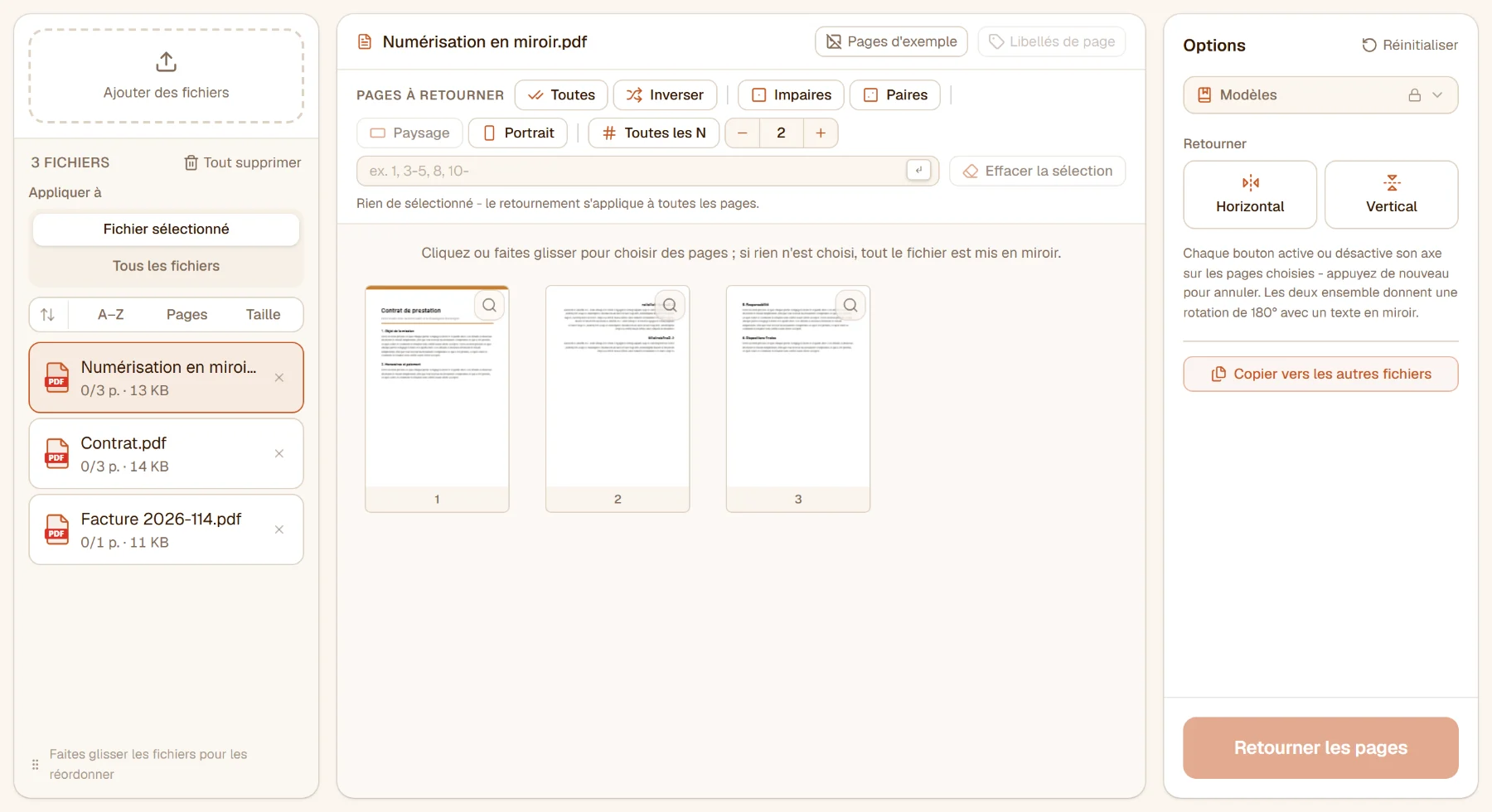
Déposez les PDF n'importe où sur la page, ou appuyez sur Ajouter des fichiers. Les pages du fichier sélectionné s'affichent en miniatures : vous voyez laquelle se lit à l'envers. Un fichier Word, Excel ou PowerPoint ou une photo convient aussi - il est converti en PDF dès son arrivée.
Choisir les pages et l'axe
Cliquez sur une miniature pour la choisir, ou faites glisser sur plusieurs ; la barre au-dessus des miniatures sélectionne les pages Impaires, Paires, Paysage ou Toutes les N, ou accepte des numéros de page comme « 2, 5-7 ». Sans aucune page choisie, tout le fichier est retourné. Ensuite :
- Horizontal - la gauche et la droite s'échangent, comme dans un miroir tenu à côté de la page ;
- Vertical - le haut et le bas s'échangent ;
- les deux ensemble - une rotation de 180° avec un texte en écriture miroir.
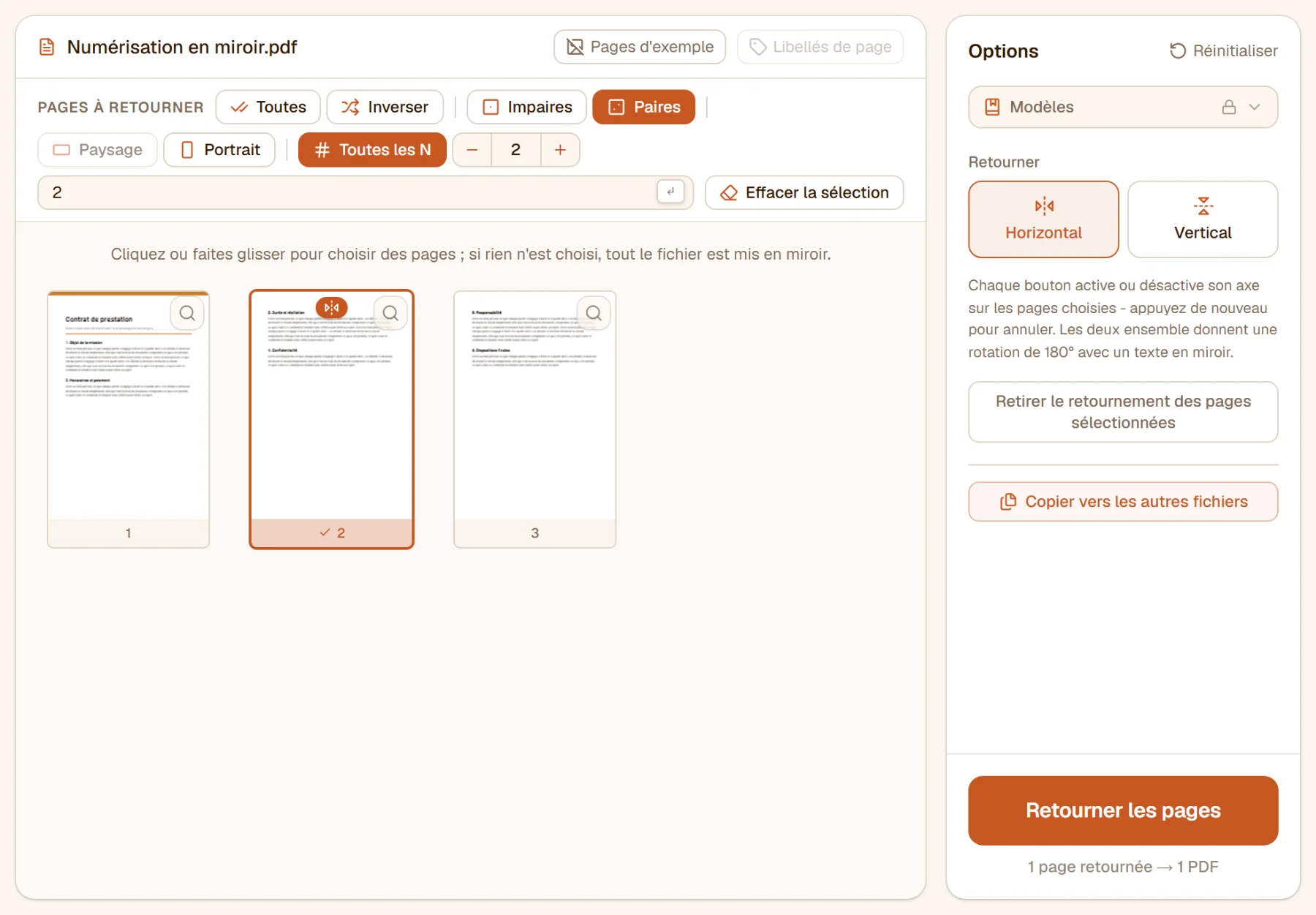
Chaque bouton active ou désactive son axe : appuyez de nouveau et les pages reviennent. Retirer le retournement des pages sélectionnées efface les deux. Le miroir suit la page telle que vous la voyez : une page affichée pivotée est retournée comme elle apparaît à l'écran.
Retourner et enregistrer
Appuyez sur Retourner les pages. La ligne sous le bouton compte les pages retournées. Le fichier est enregistré aussitôt sur votre appareil - plusieurs fichiers ensemble dans un ZIP. Rien n'est transformé en image : le texte reste du texte, et les signets, les liens et les champs de formulaire restent avec leurs pages.
Plusieurs fichiers à la fois
Au-dessus de la liste des fichiers, Appliquer à décide comment plusieurs fichiers sont retournés. Fichier sélectionné retourne les pages que vous choisissez dans le fichier sélectionné dans la liste ; Tous les fichiers applique à chaque fichier une règle selon la position des pages, par exemple « retourner horizontalement chaque page paire ». Copier vers les autres fichiers donne les réglages affichés aux autres fichiers, que vous pouvez ensuite ajuster un par un.
Limites
Sans compte, comme avec un compte gratuit, vous pouvez retourner deux fichiers par traitement, de 15 Mo chacun au maximum. Avec Pro, ni le nombre ni la taille ne sont limités, et vous pouvez enregistrer une règle comme « pages paires, horizontal » comme modèle.
Et ensuite ?
- Des pages couchées plutôt qu'en miroir ? Faire pivoter un PDF.
- Beaucoup de pages couchées ou à l'envers ? Rotation automatique de PDF.
- Une numérisation de travers ? Redresser un PDF.
Prêt à essayer ?
Essai gratuit, sans inscription : vos fichiers ne quittent jamais votre appareil.
Autres guides
- Comment fusionner des fichiers PDF : guide pas à pasRéunissez PDF, images et fichiers Office en un seul PDF dans votre navigateur : ordre des fichiers, pages de séparation, table des matières, signets, recto verso.
- Comment diviser un PDF en plusieurs fichiers : guide pas à pasDécoupez un PDF en plusieurs fichiers dans votre navigateur : aux pages choisies, toutes les N pages, en parties égales, page par page ou par taille pour l'e-mail.
- Comment faire pivoter les pages d'un PDF : guide pas à pasFaites pivoter les pages d'un PDF dans votre navigateur : une page ou plusieurs, par quarts de tour ou selon n'importe quel angle, dans plusieurs fichiers à la fois.
- Comment redresser un PDF numérisé de travers : guide pas à pasRemettez d'aplomb dans votre navigateur un PDF numérisé de travers : l'inclinaison de chaque page mesurée à part, corrigée sur place, avec un angle réglé à la main si besoin.
- Comment remettre automatiquement à l'endroit les pages d'un PDF : guide pas à pasRemettez à l'endroit, dans votre navigateur, les pages couchées ou à l'envers d'un PDF numérisé - détection page par page, vérification sur les miniatures, sans perte.
- Comment supprimer des pages d'un PDF : guide pas à pasRetirez des pages d'un PDF dans votre navigateur : marquez-les sur les miniatures, par numéro ou par sélection rapide - un fichier ou plusieurs, rien n'est envoyé.
- Comment changer le format des pages d'un PDF : guide pas à pasMettez toutes les pages d'un PDF en A4, Letter, A3, A5 ou au format voulu dans votre navigateur, ou réduisez le contenu sur sa page - texte net, liens et champs à leur place.
- Comment réorganiser les pages d'un PDF : guide pas à pasRéordonnez les pages d'un PDF dans votre navigateur : glissez les miniatures, déplacez une sélection au début, à la fin ou devant une page, ou inversez l'ordre.
- Comment inverser l'ordre des pages d'un PDF : guide pas à pasInversez l'ordre des pages d'un PDF dans votre navigateur - une numérisation commencée par la fin, ou seulement une série de pages choisies - dans un ou plusieurs fichiers.
- Comment extraire des pages d'un PDF : guide pas à pasSortez les pages utiles d'un ou plusieurs PDF dans votre navigateur : choisissez-les sur les miniatures ou par numéro, en un PDF, un par fichier, par plage ou par page.
- Comment rogner un PDF : couper les marges pas à pasRognez les marges blanches d'un PDF dans votre navigateur, ou coupez-les au cadre que vous tracez - un cadre pour toutes les pages, un pour impaires et paires, ou un par page.
- Comment imprimer plusieurs pages d'un PDF sur une feuille, ou créer un livret : guide pas à pasDisposez 2, 4, 6, 8, 9 ou 16 pages d'un PDF sur une feuille, ou montez un PDF en livret plié, dans votre navigateur - feuilles prévisualisées telles qu'enregistrées, texte net.
- Comment modifier un PDF : réécrire son texte, ajouter du texte, des images, des tableaux et des pages - guide pas à pasModifiez un PDF dans votre navigateur comme un traitement de texte : réécrivez ses paragraphes, ajoutez texte, images, tableaux, liens, champs et pages.
- Comment signer un PDF en ligne : guide pas à pasSignez un PDF dans votre navigateur : dessinez, tapez ou importez votre signature, placez-la sur la page, ajoutez un second signataire - rien n'est envoyé.
- Comment remplir un formulaire PDF : guide pas à pasSaisissez les champs d'un formulaire PDF directement sur la page dans votre navigateur - texte, cases, listes, choix - puis enregistrez-le rempli, ou figé pour qu'il ne change plus.
- Comment ajouter un filigrane à un PDF : guide pas à pasApposez un filigrane texte ou logo sur un PDF dans votre navigateur : en diagonale, dans un coin ou répété, avec la taille et l'opacité voulues - rien n'est envoyé.
- Comment numéroter les pages d'un PDF : guide pas à pasNumérotez les pages d'un PDF dans votre navigateur : pages, position et marge, couverture ignorée, numéro de départ libre, « Page 3 sur 12 » dans votre style.
- Comment modifier ou supprimer les métadonnées d'un PDF : guide pas à pasModifiez dans votre navigateur le titre, l'auteur, le sujet, les mots-clés, l'application et la date de création d'un PDF - ou effacez-les tous avant l'envoi du fichier.
- Comment aplatir un PDF : guide pas à pasIntégrez à la page d'un PDF champs de formulaire, commentaires, surlignages et tampons dans votre navigateur - ou retirez-les - pour un fichier identique partout et non modifiable.
- Comment comparer deux versions d'un PDF : guide pas à pasVoyez ce qui a changé entre deux versions d'un PDF dans votre navigateur - mots retirés, ajoutés, remplacés, marqués côte à côte, et un rapport à garder.
- Comment réduire la taille d'un PDF : le compresser pas à pasRéduisez un PDF dans votre navigateur : choisissez un niveau, voyez la taille avant et après, compressez plusieurs fichiers d'un coup - le texte reste net, rien n'est envoyé.
- Comment faire s'ouvrir un PDF rapidement sur le web (affichage web rapide) : guide pas à pasLinéarisez un PDF dans votre navigateur pour qu'un lecteur affiche sa première page pendant que le reste se télécharge - pour un PDF servi par un site ou un lien.
- Comment supprimer les données cachées d'un PDF : guide pas à pasRetirez d'un PDF ce qu'il cache à côté de ses pages - métadonnées, pièces jointes, vidéos, scripts, commentaires - dans votre navigateur. Les pages restent intactes.
- Comment réparer un PDF endommagé qui ne s'ouvre pas : guide pas à pasRéparez dans votre navigateur un PDF qui refuse de s'ouvrir - téléchargement interrompu, structure cassée - et voyez ce qui n'allait pas et ce qui a été récupéré.
- Comment voir ce que contient un PDF : guide pas à pasAnalysez un PDF dans votre navigateur : pages, ce qui le rend lourd, images et résolution, polices, données cachées - et l'outil qui aiderait ensuite.
- Comment supprimer les pages blanches d'un PDF : guide pas à pasTrouvez et supprimez dans votre navigateur les pages vides d'une numérisation recto verso : chaque page mesurée, les blanches marquées pour vérification, le bord sombre ignoré.
- Comment supprimer les pages en double d'un PDF : guide pas à pasRepérez les pages qui en répètent une autre - feuille numérisée deux fois, annexe fusionnée deux fois - et supprimez-les dans votre navigateur, après vérification.
- Comment caviarder un PDF : supprimer noms et numéros pour de bonNoircissez noms, e-mails, numéros de téléphone et de compte d'un PDF dans votre navigateur - le contenu est supprimé du fichier, pas seulement masqué. Recherche, motifs ou cadre.
- Comment protéger un PDF par mot de passe : guide pas à pasProtégez un PDF par mot de passe (AES-256) dans votre navigateur et choisissez si l'on peut l'imprimer, le modifier ou le copier - rien ne quitte votre appareil.
- Comment supprimer le mot de passe d'un PDF : guide pas à pasDéverrouillez un PDF dans votre navigateur : retirez un mot de passe que vous connaissez, ou levez les restrictions d'impression et de copie - rien n'est envoyé.
- Comment vérifier la signature numérique d'un PDF : guide pas à pasVérifiez dans votre navigateur si les signatures d'un PDF sont intactes, qui l'a signé et quand, si le prestataire figure sur les listes de confiance de l'UE.
- Comment signer numériquement un PDF avec un certificat : guide pas à pasSignez un PDF avec votre certificat (.p12 / .pfx) ou un certificat créé sur place, dans votre navigateur - une vraie signature numérique. Gratuit, rien n'est envoyé.
- Comment transformer des images en PDF : guide pas à pasCréez un PDF à partir de photos JPG, PNG et autres dans votre navigateur : ordre des images, format de page, marge, une image par page ou plusieurs par feuille.
- Comment convertir les pages d'un PDF en images JPG ou PNG : guide pas à pasEnregistrez les pages d'un PDF en images JPG, PNG ou WebP dans votre navigateur : choisissez les pages, le format, la qualité et la résolution - rien n'est envoyé.
- Comment extraire les images d'un PDF : guide pas à pasEnregistrez chaque image d'un PDF en JPG ou PNG dans votre navigateur - un JPEG sort tel quel, sans seconde perte de qualité ; icônes et filets peuvent être écartés.
- Comment convertir un PDF en niveaux de gris : guide pas à pasPassez un PDF couleur en noir et blanc dans votre navigateur pour l'imprimer ou l'archiver - le texte reste net et sélectionnable, images et dégradés passent en gris.
- Comment rendre un PDF numérisé interrogeable avec l'OCR : guide pas à pasReconnaissez le texte d'un PDF numérisé dans votre navigateur et ajoutez une couche de texte interrogeable - langue détectée, numérisation intacte, rien n'est envoyé.
- Comment extraire le texte d'un PDF dans un fichier .txt : guide pas à pasEnregistrez le texte d'un PDF en fichier .txt dans votre navigateur - en paragraphes ou ligne par ligne comme sur la page - avec un aperçu avant d'enregistrer.
- Comment convertir un PDF en Word : guide pas à pasTransformez un PDF en document Word modifiable dans votre navigateur : gardez la page telle quelle, ou récupérez le texte en paragraphes ou en lignes - rien n'est envoyé.
- Comment convertir les tableaux d'un PDF en Excel : guide pas à pasTransformez les tableaux d'un PDF en classeur Excel (.xlsx) dans votre navigateur - des nombres qui s'additionnent, des tableaux vérifiés avant d'enregistrer.
- Comment convertir un PDF en PowerPoint : guide pas à pasTransformez chaque page d'un PDF en diapositive PowerPoint (.pptx) dans votre navigateur - la diapositive ressemble à la page, le texte reste modifiable.
- Comment convertir un document Word en PDF : guide pas à pasTransformez des documents Word (.docx) en PDF dans votre navigateur - texte, listes, tableaux, images, en-têtes et pieds de page conservés, plusieurs à la fois, rien n'est envoyé.
- Comment convertir un classeur Excel en PDF : guide pas à pasTransformez un classeur Excel (.xlsx) en PDF dans votre navigateur, chaque feuille paginée comme Excel l'imprime - sans Excel, sans rien envoyer.
- Comment convertir une présentation PowerPoint en PDF : guide pas à pasTransformez une présentation PowerPoint (.pptx) en PDF dans votre navigateur, une page par diapositive, à sa taille - sans PowerPoint, sans rien envoyer.