Come convertire un PDF in Word: guida passo passo
Aggiornato il 2 ottobre 2026
PDF in Word crea un .docx modificabile a partire da un PDF. Scegli tu come: un file Word che somiglia alla pagina del PDF - ogni blocco di testo al suo posto, la grafica dietro - oppure il testo versato in paragrafi che puoi modificare e reimpaginare liberamente. La conversione avviene nel tuo browser; il file non viene mai caricato online.
Provalo gratis, senza registrazione: i tuoi file non lasciano mai il tuo dispositivo.
In breve
- Trascina il PDF sulla pagina oppure premi Aggiungi file.
- Scegli un'Impaginazione nel pannello: Mantieni l'impaginazione, Paragrafi o Righe.
- Se vuoi, escludi alcune pagine con la barra sopra le miniature.
- Premi Salva come Word: il .docx viene salvato subito sul tuo dispositivo.
Aggiungi il file
Rilascia il PDF in un punto qualsiasi della pagina oppure premi Aggiungi file. Lo strumento ne legge subito il testo: l'elenco dei file dice quante parole ha trovato.
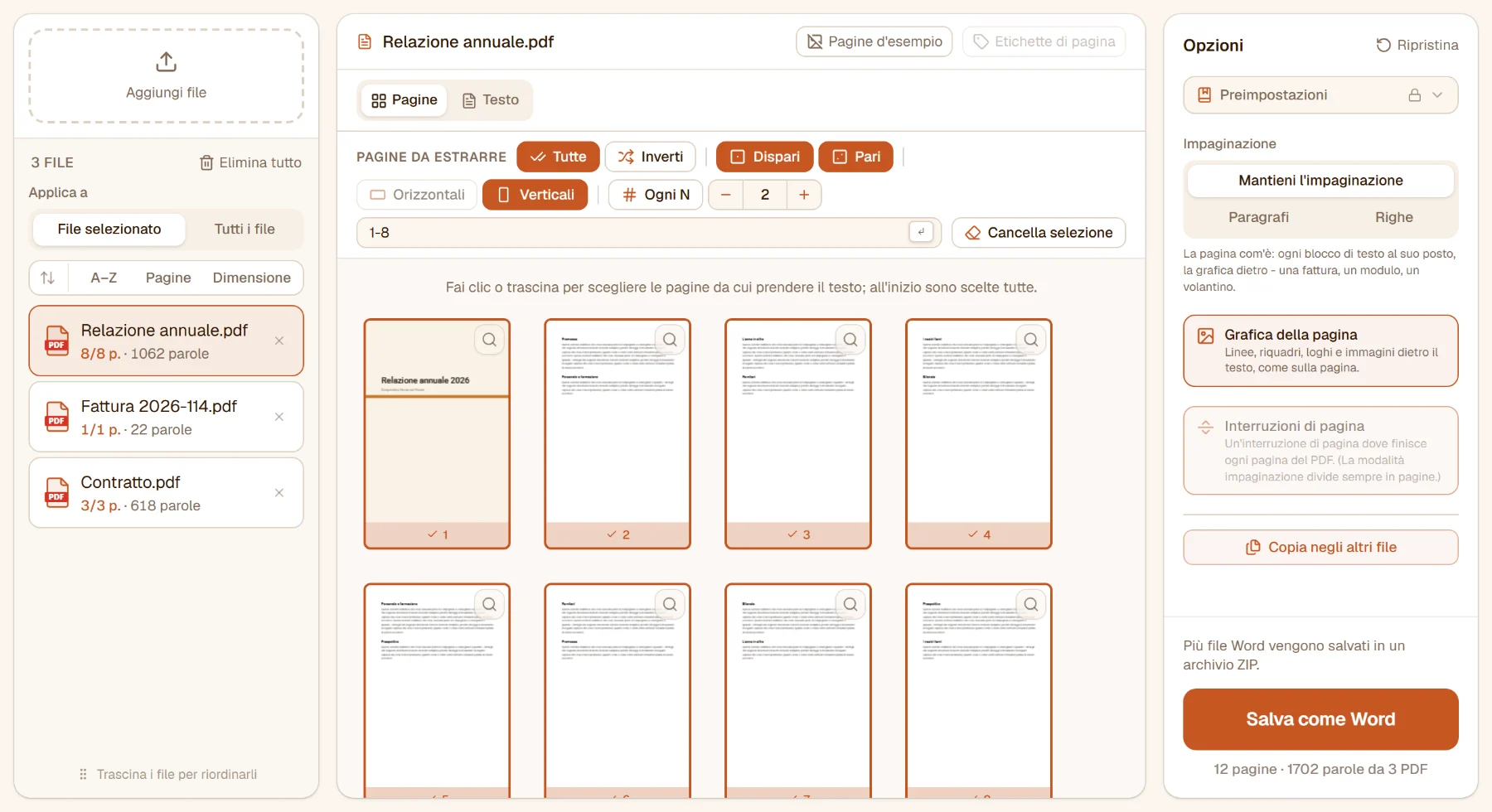
Una scansione non contiene testo - solo un'immagine del testo - quindi non c'è niente da mettere in Word. Lo strumento lo segnala e rimanda a OCR - rendere un PDF ricercabile, che aggiunge alla scansione uno strato di testo; poi converti il risultato.
Scegli l'impaginazione
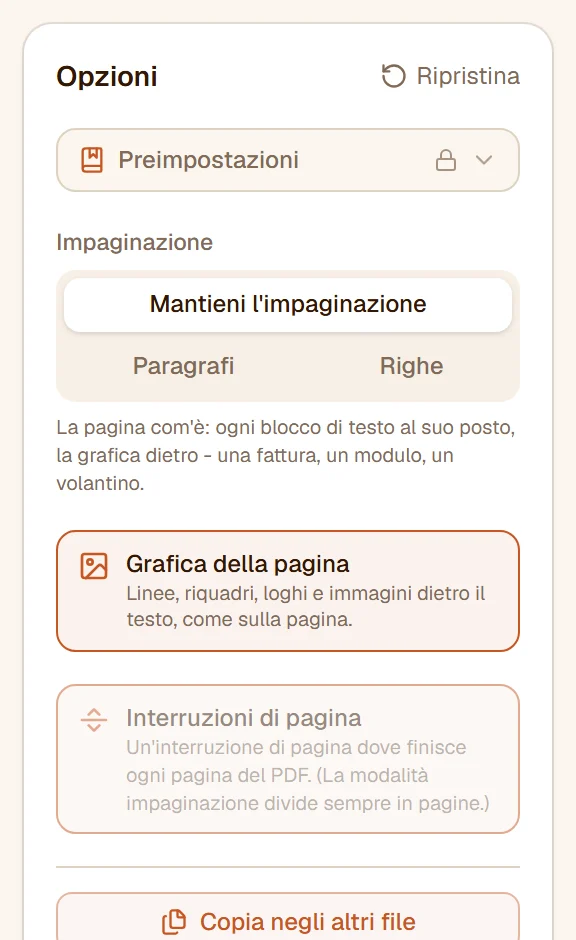
- Mantieni l'impaginazione (predefinita) - la pagina com'è: ogni blocco di testo in una casella al suo posto, con dimensione, peso e colore originali, e la grafica della pagina - linee, riquadri, loghi, immagini - dietro il testo. Per una fattura, un modulo, un volantino: il file Word somiglia al PDF e ogni parola resta modificabile.
- Paragrafi - il testo versato in paragrafi, con titoli e immagini in mezzo. Per la prosa da modificare e far scorrere: una relazione, un contratto, un capitolo.
- Righe - ogni riga per conto suo, come sulla pagina. Per tabelle, elenchi di indirizzi, moduli.
Gli interruttori sotto l'impaginazione dipendono da essa. Con Mantieni l'impaginazione, Grafica della pagina decide se la grafica va dietro il testo (disattivato: solo testo). Con Paragrafi o Righe, Immagini inserisce le immagini del PDF tra i paragrafi, e Interruzioni di pagina inizia una nuova pagina in Word dove finiva una pagina del PDF; se è disattivato, il testo scorre di seguito e lo impagina Word.
Non sai quale scegliere? Mantieni l'impaginazione quando la pagina deve restare uguale; Paragrafi quando devi riscrivere il testo.
Scegli le pagine
Di norma vengono convertite tutte le pagine. La barra sopra le miniature ne sceglie meno: Tutte, Inverti, Dispari, Pari, Orizzontali, Verticali, Ogni N, oppure un intervallo scritto nel campo («1, 3-5, 8»). Un clic su una miniatura aggiunge o toglie quella pagina.
Guarda il testo prima di salvare
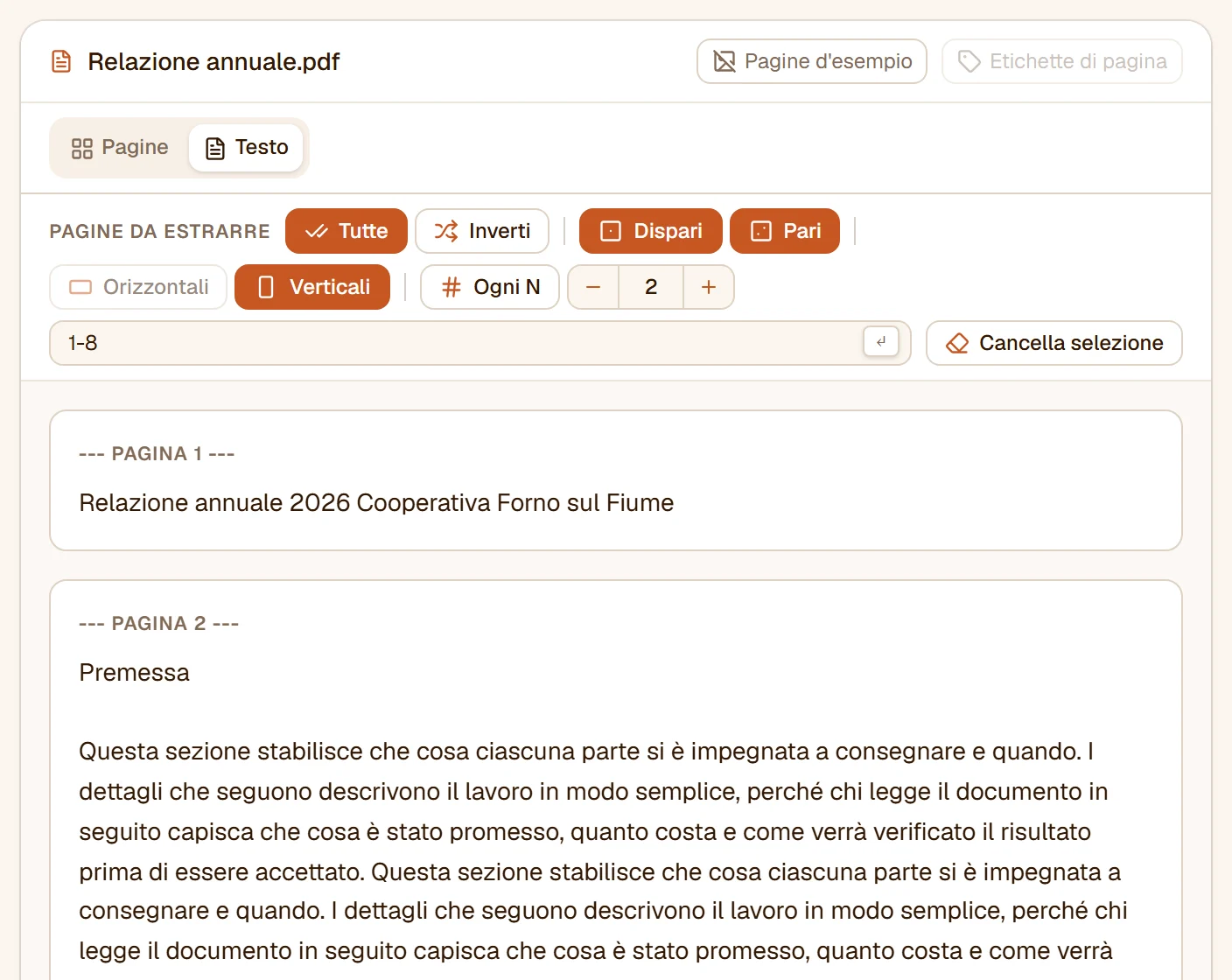
Il selettore Pagine | Testo sopra la barra sostituisce le miniature con il testo delle pagine scelte, pagina per pagina, disposto come lo disporrà l'impostazione attuale: il modo più rapido per vedere se un a capo o una parola sillabata sono venuti come vuoi.
Font, colori e cosa aspettarsi
- Il testo conserva grassetto e corsivo, colore e dimensione, apici e pedici.
- Un font viene reso con il font Word dello stesso nome quando esiste (Arial, Times New Roman, Calibri…), altrimenti con uno simile; ogni porzione di testo viene adattata alla larghezza con cui il PDF l'ha disegnata, così le righe vanno a capo dove andavano sulla pagina.
- Un PDF non ha tabelle né colonne, solo testo in certe posizioni: nella modalità con impaginazione non è un problema, nelle modalità a flusso una tabella diventa righe di testo. Per le tabelle, PDF in Excel le legge in celle.
Converti e salva
Premi Salva come Word. La riga sotto il pulsante conta le pagine e le parole incluse. Il .docx viene salvato subito sul tuo dispositivo; il pulsante mostra Salvato e poi diventa Salva, che salva di nuovo lo stesso file. Qualsiasi modifica - una pagina, l'impaginazione, un interruttore - lo riporta a Salva come Word.
Più PDF? Aggiungili tutti: ognuno diventa un file Word a sé, e vengono salvati insieme in uno ZIP.
Limiti
Senza account, e con un account gratuito, puoi convertire due file per volta, ciascuno fino a 15 MB. Con Pro non ci sono limiti al numero né alla dimensione, e puoi salvare impaginazione e pagine come preimpostazione.
E adesso?
- Ti serve solo il testo semplice? PDF in testo salva un .txt.
- Una piccola correzione nel PDF stesso, senza Word? Modificare testo PDF.
- Hai modificato in Word e ti serve di nuovo un PDF? Word in PDF.
Vuoi provarlo?
Provalo gratis, senza registrazione: i tuoi file non lasciano mai il tuo dispositivo.
Altre guide
- Come unire file PDF: guida passo passoUnisci PDF, immagini e file Office in un unico PDF nel browser: ordina i file, aggiungi pagine separatrici, un indice e segnalibri, alterna le scansioni fronte-retro.
- Come dividere un PDF in più file: guida passo passoDividi un PDF in file separati nel browser: alle pagine che scegli, ogni N pagine, in parti uguali, un file per pagina o in parti abbastanza piccole da inviare per e-mail.
- Come ruotare le pagine di un PDF: guida passo passoRuota le pagine di un PDF nel browser: una o molte, di un quarto di giro o di qualsiasi angolo, in più file alla volta - e salvalo perché resti ruotato.
- Come specchiare le pagine di un PDF: guida passo passoCapovolgi le pagine di un PDF in orizzontale o in verticale nel browser - un lucido scansionato dal retro, una stampa a specchio - una pagina, alcune o più file insieme.
- Come raddrizzare una scansione PDF storta: guida passo passoRaddrizza nel browser un PDF scansionato con le pagine entrate di sbieco: l'inclinazione di ogni pagina misurata a sé, corretta sul posto, con un angolo a mano dove serve.
- Come ruotare automaticamente le pagine di un PDF nel verso giusto: guida passo passoTrova le pagine di lato e capovolte di un PDF scansionato e mettile dritte nel browser - rilevate pagina per pagina, controllate sulle miniature, salvate senza perdite.
- Come eliminare pagine da un PDF: guida passo passoTogli pagine da un PDF nel browser: segnale sulle miniature, per numero o con selezioni rapide come tutte le pagine pari - in un file o in molti, senza caricare nulla.
- Come cambiare il formato delle pagine di un PDF: guida passo passoPorta le pagine di un PDF su A4, Letter, A3, A5 o un formato personalizzato nel browser, o riduci il contenuto - testo nitido, link e campi al loro posto.
- Come riordinare le pagine di un PDF: guida passo passoCambia l'ordine delle pagine di un PDF nel browser: trascina le miniature, sposta una selezione all'inizio, alla fine o davanti a una pagina, o inverti l'ordine - senza caricare nulla.
- Come invertire l'ordine delle pagine di un PDF: guida passo passoCapovolgi l'ordine delle pagine di un PDF nel browser - una scansione partita dall'ultima pagina, o solo una sequenza di pagine scelte - in un file o in molti insieme.
- Come estrarre pagine da un PDF: guida passo passoPrendi le pagine che ti servono da uno o più PDF nel browser: sceglile sulle miniature o per numero e salvale in un unico PDF, uno per file, per intervallo o per pagina.
- Come ritagliare un PDF: rifilare i margini passo passoRifila i margini bianchi delle pagine PDF nel browser, o tagliale a una cornice che disegni tu - una cornice per tutte, una per dispari e pari, o una per ogni pagina.
- Come stampare più pagine PDF su un foglio o creare un opuscolo: guida passo passoDisponi 2, 4, 6, 8, 9 o 16 pagine PDF su un foglio, o ordina un PDF come opuscolo da piegare, nel browser - i fogli visti esattamente come verranno salvati, il testo nitido.
- Come modificare un PDF: riscrivere il testo, aggiungere testo, immagini, tabelle e pagine - guida passo passoModifica un PDF nel browser come in un elaboratore di testi: riscrivi i paragrafi del documento, formatta una selezione, aggiungi caselle di testo, immagini, forme, tabelle, link, commenti e campi, aggiungi ed elimina pagine, trova e sostituisci. Non viene caricato nulla.
- Come firmare un PDF online: guida passo passoFirma un PDF nel browser: disegna, digita o carica la tua firma, posizionala sulla pagina, aggiungi un secondo firmatario, mettila su ogni pagina - senza caricare nulla.
- Come compilare un modulo PDF: guida passo passoScrivi nei campi di un modulo PDF direttamente sulla pagina, nel browser - testo, caselle, elenchi, scelte - poi salvalo compilato, o bloccato perché nessuno lo cambi.
- Come aggiungere una filigrana a un PDF: guida passo passoApplica una filigrana di testo o un logo alle pagine di un PDF nel browser: in diagonale, in un angolo o ripetuta, con dimensione e opacità a scelta - senza caricare nulla.
- Come numerare le pagine di un PDF: guida passo passoNumera le pagine di un PDF nel browser: scegli le pagine, la posizione e il margine, salta la copertina, parti da qualsiasi numero, scrivi «Pagina 3 di 12» nel tuo stile.
- Come modificare o rimuovere i metadati di un PDF: guida passo passoModifica titolo, autore, oggetto, parole chiave, applicazione e data di un PDF nel browser - o svuotali prima che il file esca - perché ogni lettore mostri lo stesso.
- Come appiattire un PDF: guida passo passoImprimi nella pagina di un PDF campi modulo, commenti, evidenziazioni e timbri nel browser - o toglili - così il file appare uguale in ogni lettore e non si può più modificare.
- Come confrontare due versioni di un PDF: guida passo passoScopri che cosa è cambiato tra due versioni di un PDF nel browser - le parole tolte, aggiunte e sostituite, segnate sulle due pagine affiancate, e un report da conservare. Non viene caricato nulla.
- Come ridurre le dimensioni di un PDF: guida passo passoComprimi un PDF nel browser: scegli un livello, confronta la dimensione prima e dopo, comprimi più file insieme - il testo resta nitido, senza caricare nulla.
- Come far aprire velocemente un PDF sul web (visualizzazione rapida): guida passo passoLinearizza un PDF nel browser perché il lettore ne mostri la prima pagina mentre il resto si sta ancora scaricando - per un PDF pubblicato su un sito o tramite link. Le pagine restano identiche.
- Come rimuovere i dati nascosti da un PDF: guida passo passoTogli ciò che un PDF porta con sé oltre alle pagine - metadati, file allegati, video incorporati, script, commenti, miniature - nel browser, prima che il documento esca di casa. Le pagine restano come sono.
- Come riparare un PDF danneggiato che non si apre: guida passo passoRipara nel browser un PDF che il lettore si rifiuta di aprire - un download interrotto, una tabella degli oggetti rotta. Ogni file viene controllato appena arriva: vedi che cosa non andava e che cosa è stato recuperato.
- Come vedere che cosa c'è dentro un PDF: guida passo passoAnalizza un PDF nel browser: pagine e formati, che cosa lo rende pesante, le immagini e la loro risoluzione, i font, i dati nascosti che contiene - e quale strumento può aiutarti dopo. Non viene caricato nulla.
- Come rimuovere le pagine bianche da un PDF: guida passo passoTrova ed elimina nel browser le pagine vuote di una scansione fronte-retro: ogni pagina misurata, le bianche segnate da controllare, il bordo scuro dello scanner ignorato.
- Come rimuovere le pagine duplicate da un PDF: guida passo passoTrova le pagine che ripetono una pagina precedente - un foglio passato due volte nello scanner, un allegato unito di nuovo - ed eliminale nel browser, dopo aver controllato ogni segno sulle miniature.
- Come oscurare un PDF: togliere nomi e numeri per sempreOscura nomi, e-mail, numeri di telefono e di conto in un PDF nel browser - il contenuto viene eliminato dal file, non solo coperto. Ricerca, schemi o trascinamento.
- Come proteggere un PDF con una password: guida passo passoMetti una password a un PDF nel browser con crittografia AES-256 e scegli se chi lo legge può stampare, modificare o copiare - file e password non lasciano il tuo dispositivo.
- Come togliere la password da un PDF: guida passo passoSblocca un PDF nel browser: togli la password da un file di cui la conosci, o rimuovi le restrizioni che impediscono stampa e copia - senza caricare nulla.
- Come verificare la firma digitale di un PDF: guida passo passoVerifica nel browser se le firme digitali di un PDF sono integre, chi l'ha firmato e quando, se il fornitore è negli elenchi di fiducia dell'UE - e recupera la versione firmata se il file è cambiato da allora. Non viene caricato nulla.
- Come firmare digitalmente un PDF con un certificato: guida passo passoFirma un PDF con il tuo certificato (.p12 / .pfx) nel browser, o con uno creato al momento - una vera firma digitale che prova che il documento non è cambiato da allora. Gratis, senza caricare nulla.
- Come trasformare immagini in PDF: guida passo passoCrea un PDF da foto JPG, PNG e altre immagini nel browser: mettile in ordine, scegli formato pagina e margine, un'immagine per pagina o più immagini su un foglio.
- Come convertire le pagine di un PDF in immagini JPG o PNG: guida passo passoSalva le pagine di un PDF come immagini JPG, PNG o WebP nel browser: scegli le pagine, il formato, la qualità e la risoluzione - senza caricare nulla.
- Come estrarre le immagini da un PDF: guida passo passoSalva ogni immagine incorporata in un PDF come file JPG o PNG, nel browser - un JPEG esce identico a quello nel file, senza una seconda perdita di qualità; icone e linee si possono escludere.
- Come convertire un PDF in scala di grigi: guida passo passoTrasforma un PDF a colori in bianco e nero nel browser, per la stampa o l'archivio: il testo resta nitido e selezionabile, immagini e sfumature diventano grigie, senza caricare nulla.
- Come rendere ricercabile un PDF scansionato con l'OCR: guida passo passoRiconosci il testo di un PDF scansionato nel browser e aggiungi un livello di testo ricercabile - lingua rilevata da sola, scansione intatta, senza caricare nulla.
- Come estrarre il testo di un PDF in un file .txt: guida passo passoSalva il testo di un PDF come semplice file .txt nel browser - in paragrafi che si adattano o riga per riga come sulla pagina - per alcune pagine o tutte, con l'anteprima prima di salvare.
- Come convertire le tabelle di un PDF in Excel: guida passo passoTrasforma le tabelle di un PDF in una cartella di lavoro Excel (.xlsx) nel browser - i numeri come veri numeri che si sommano, le tabelle controllate sullo schermo prima di salvare.
- Come convertire un PDF in PowerPoint: guida passo passoTrasforma ogni pagina di un PDF in una slide PowerPoint (.pptx) nel browser - la slide ha l'aspetto della pagina, e ogni parola resta testo modificabile in una casella tutta sua.
- Come convertire Word in PDF: guida passo passoTrasforma documenti Word (.docx) in PDF nel browser - testo, elenchi, tabelle, immagini, intestazioni e piè di pagina mantenuti, più documenti insieme, senza caricare nulla.
- Come convertire una cartella di lavoro Excel in PDF: guida passo passoTrasforma una cartella di lavoro Excel (.xlsx) in PDF nel browser, ogni foglio impaginato come lo stampa Excel - senza bisogno di Excel, senza caricare nulla.
- Come convertire una presentazione PowerPoint in PDF: guida passo passoTrasforma una presentazione PowerPoint (.pptx) in PDF nel browser, una pagina per slide alla dimensione della slide - senza bisogno di PowerPoint, senza caricare nulla.