Come vedere che cosa c'è dentro un PDF: guida passo passo
Aggiornato il 2 ottobre 2026
Perché questo PDF pesa 40 MB? Contiene il nome di qualcuno? Il testo è ricercabile o è una scansione? Analizzare PDF legge un file e mostra di che cosa è fatto - pagine, formati, immagini, font, campi modulo, commenti, dati nascosti, lo stato della sua struttura - e indica lo strumento che può aiutarti. Non produce alcun file e non consuma nulla del limite giornaliero. Tutto avviene nel tuo browser; non viene caricato nulla.
Provalo gratis, senza registrazione: i tuoi file non lasciano mai il tuo dispositivo.
In breve
- Trascina i PDF sulla pagina oppure premi Aggiungi file.
- Leggi il report al centro, sezione per sezione.
- Guarda Passo successivo nel pannello.
- Fai clic su un consiglio per aprire lo strumento che indica.
Aggiungi i file
Rilascia i PDF in un punto qualsiasi della pagina oppure premi Aggiungi file. Ogni file viene letto appena arriva; al centro compare il report del file selezionato, e il pannello elenca che cosa fare dopo.
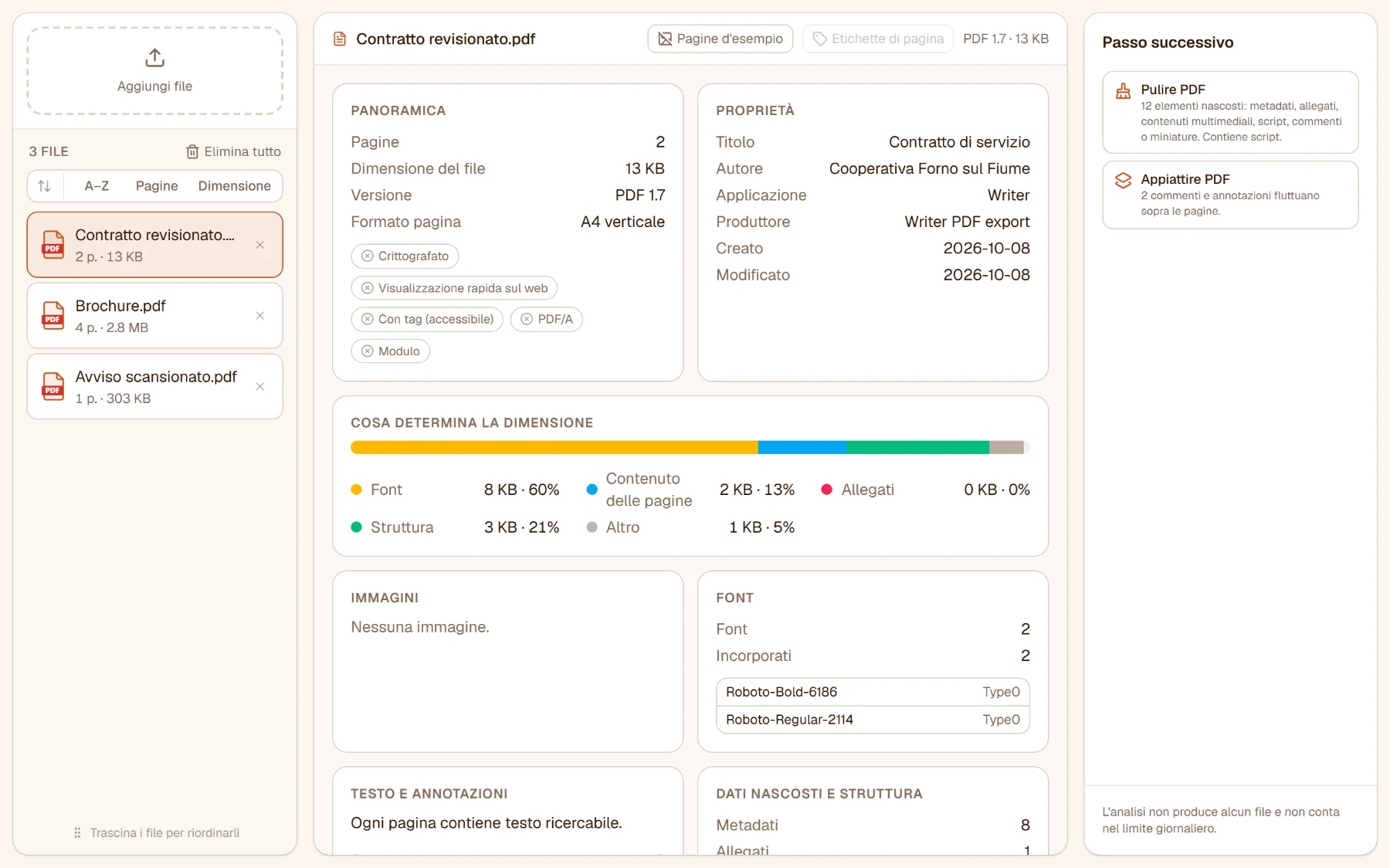
Che cosa mostra il report
- Panoramica - pagine, dimensione del file, versione PDF, formati delle pagine e indicatori: crittografato, visualizzazione rapida sul web, con tag (accessibile), PDF/A, modulo, firmato digitalmente.
- Proprietà - titolo, autore, applicazione, produttore, date.
- Cosa determina la dimensione - i byte per tipo: immagini, font, contenuto delle pagine, allegati, video, metadati, struttura.
- Immagini - quante sono, la più grande, la risoluzione a cui sono disegnate, quante superano i 300 dpi.
- Font - quanti sono, se sono incorporati o no, i sottoinsiemi.
- Testo e annotazioni - se le pagine contengono testo ricercabile, e i campi modulo, i campi firma, i commenti e i link.
- Dati nascosti e struttura - metadati, allegati, contenuti multimediali, script, commenti, miniature, e se la struttura del file è sana.
Passo successivo
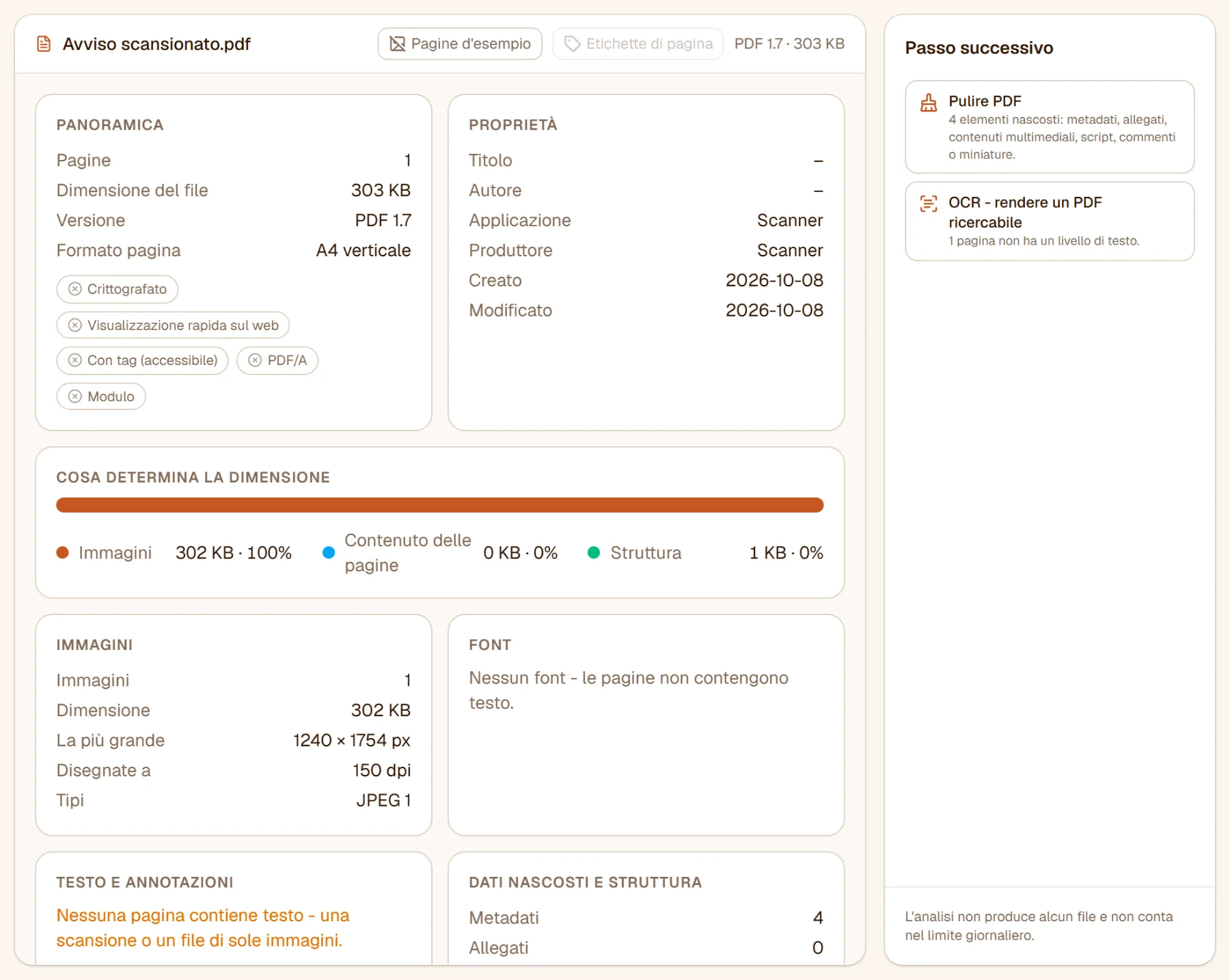
Il pannello trasforma ciò che ha trovato in consigli, ciascuno con un link allo strumento che se ne occupa - le immagini disegnate a una risoluzione inutilmente alta rimandano a Comprimere PDF, i dati nascosti a Pulire PDF, le pagine senza testo a OCR - rendere un PDF ricercabile, gli errori di struttura a Riparare PDF. Non salta all'occhio niente? Lo dice.
Un file firmato digitalmente riceve una nota invece dei consigli: qualsiasi strumento che modifica il file rompe la firma. Controllala con Verificare firma PDF.
Limiti
L'analisi non produce alcun file e non conta per il limite giornaliero, con o senza account.
E adesso?
- Troppo grande? Comprimere PDF.
- Dati nascosti da togliere? Pulire PDF.
- Danneggiato? Riparare PDF.
Vuoi provarlo?
Provalo gratis, senza registrazione: i tuoi file non lasciano mai il tuo dispositivo.
Altre guide
- Come unire file PDF: guida passo passoUnisci PDF, immagini e file Office in un unico PDF nel browser: ordina i file, aggiungi pagine separatrici, un indice e segnalibri, alterna le scansioni fronte-retro.
- Come dividere un PDF in più file: guida passo passoDividi un PDF in file separati nel browser: alle pagine che scegli, ogni N pagine, in parti uguali, un file per pagina o in parti abbastanza piccole da inviare per e-mail.
- Come ruotare le pagine di un PDF: guida passo passoRuota le pagine di un PDF nel browser: una o molte, di un quarto di giro o di qualsiasi angolo, in più file alla volta - e salvalo perché resti ruotato.
- Come specchiare le pagine di un PDF: guida passo passoCapovolgi le pagine di un PDF in orizzontale o in verticale nel browser - un lucido scansionato dal retro, una stampa a specchio - una pagina, alcune o più file insieme.
- Come raddrizzare una scansione PDF storta: guida passo passoRaddrizza nel browser un PDF scansionato con le pagine entrate di sbieco: l'inclinazione di ogni pagina misurata a sé, corretta sul posto, con un angolo a mano dove serve.
- Come ruotare automaticamente le pagine di un PDF nel verso giusto: guida passo passoTrova le pagine di lato e capovolte di un PDF scansionato e mettile dritte nel browser - rilevate pagina per pagina, controllate sulle miniature, salvate senza perdite.
- Come eliminare pagine da un PDF: guida passo passoTogli pagine da un PDF nel browser: segnale sulle miniature, per numero o con selezioni rapide come tutte le pagine pari - in un file o in molti, senza caricare nulla.
- Come cambiare il formato delle pagine di un PDF: guida passo passoPorta le pagine di un PDF su A4, Letter, A3, A5 o un formato personalizzato nel browser, o riduci il contenuto - testo nitido, link e campi al loro posto.
- Come riordinare le pagine di un PDF: guida passo passoCambia l'ordine delle pagine di un PDF nel browser: trascina le miniature, sposta una selezione all'inizio, alla fine o davanti a una pagina, o inverti l'ordine - senza caricare nulla.
- Come invertire l'ordine delle pagine di un PDF: guida passo passoCapovolgi l'ordine delle pagine di un PDF nel browser - una scansione partita dall'ultima pagina, o solo una sequenza di pagine scelte - in un file o in molti insieme.
- Come estrarre pagine da un PDF: guida passo passoPrendi le pagine che ti servono da uno o più PDF nel browser: sceglile sulle miniature o per numero e salvale in un unico PDF, uno per file, per intervallo o per pagina.
- Come ritagliare un PDF: rifilare i margini passo passoRifila i margini bianchi delle pagine PDF nel browser, o tagliale a una cornice che disegni tu - una cornice per tutte, una per dispari e pari, o una per ogni pagina.
- Come stampare più pagine PDF su un foglio o creare un opuscolo: guida passo passoDisponi 2, 4, 6, 8, 9 o 16 pagine PDF su un foglio, o ordina un PDF come opuscolo da piegare, nel browser - i fogli visti esattamente come verranno salvati, il testo nitido.
- Come modificare un PDF: riscrivere il testo, aggiungere testo, immagini, tabelle e pagine - guida passo passoModifica un PDF nel browser come in un elaboratore di testi: riscrivi i paragrafi del documento, formatta una selezione, aggiungi caselle di testo, immagini, forme, tabelle, link, commenti e campi, aggiungi ed elimina pagine, trova e sostituisci. Non viene caricato nulla.
- Come firmare un PDF online: guida passo passoFirma un PDF nel browser: disegna, digita o carica la tua firma, posizionala sulla pagina, aggiungi un secondo firmatario, mettila su ogni pagina - senza caricare nulla.
- Come compilare un modulo PDF: guida passo passoScrivi nei campi di un modulo PDF direttamente sulla pagina, nel browser - testo, caselle, elenchi, scelte - poi salvalo compilato, o bloccato perché nessuno lo cambi.
- Come aggiungere una filigrana a un PDF: guida passo passoApplica una filigrana di testo o un logo alle pagine di un PDF nel browser: in diagonale, in un angolo o ripetuta, con dimensione e opacità a scelta - senza caricare nulla.
- Come numerare le pagine di un PDF: guida passo passoNumera le pagine di un PDF nel browser: scegli le pagine, la posizione e il margine, salta la copertina, parti da qualsiasi numero, scrivi «Pagina 3 di 12» nel tuo stile.
- Come modificare o rimuovere i metadati di un PDF: guida passo passoModifica titolo, autore, oggetto, parole chiave, applicazione e data di un PDF nel browser - o svuotali prima che il file esca - perché ogni lettore mostri lo stesso.
- Come appiattire un PDF: guida passo passoImprimi nella pagina di un PDF campi modulo, commenti, evidenziazioni e timbri nel browser - o toglili - così il file appare uguale in ogni lettore e non si può più modificare.
- Come confrontare due versioni di un PDF: guida passo passoScopri che cosa è cambiato tra due versioni di un PDF nel browser - le parole tolte, aggiunte e sostituite, segnate sulle due pagine affiancate, e un report da conservare. Non viene caricato nulla.
- Come ridurre le dimensioni di un PDF: guida passo passoComprimi un PDF nel browser: scegli un livello, confronta la dimensione prima e dopo, comprimi più file insieme - il testo resta nitido, senza caricare nulla.
- Come far aprire velocemente un PDF sul web (visualizzazione rapida): guida passo passoLinearizza un PDF nel browser perché il lettore ne mostri la prima pagina mentre il resto si sta ancora scaricando - per un PDF pubblicato su un sito o tramite link. Le pagine restano identiche.
- Come rimuovere i dati nascosti da un PDF: guida passo passoTogli ciò che un PDF porta con sé oltre alle pagine - metadati, file allegati, video incorporati, script, commenti, miniature - nel browser, prima che il documento esca di casa. Le pagine restano come sono.
- Come riparare un PDF danneggiato che non si apre: guida passo passoRipara nel browser un PDF che il lettore si rifiuta di aprire - un download interrotto, una tabella degli oggetti rotta. Ogni file viene controllato appena arriva: vedi che cosa non andava e che cosa è stato recuperato.
- Come rimuovere le pagine bianche da un PDF: guida passo passoTrova ed elimina nel browser le pagine vuote di una scansione fronte-retro: ogni pagina misurata, le bianche segnate da controllare, il bordo scuro dello scanner ignorato.
- Come rimuovere le pagine duplicate da un PDF: guida passo passoTrova le pagine che ripetono una pagina precedente - un foglio passato due volte nello scanner, un allegato unito di nuovo - ed eliminale nel browser, dopo aver controllato ogni segno sulle miniature.
- Come oscurare un PDF: togliere nomi e numeri per sempreOscura nomi, e-mail, numeri di telefono e di conto in un PDF nel browser - il contenuto viene eliminato dal file, non solo coperto. Ricerca, schemi o trascinamento.
- Come proteggere un PDF con una password: guida passo passoMetti una password a un PDF nel browser con crittografia AES-256 e scegli se chi lo legge può stampare, modificare o copiare - file e password non lasciano il tuo dispositivo.
- Come togliere la password da un PDF: guida passo passoSblocca un PDF nel browser: togli la password da un file di cui la conosci, o rimuovi le restrizioni che impediscono stampa e copia - senza caricare nulla.
- Come verificare la firma digitale di un PDF: guida passo passoVerifica nel browser se le firme digitali di un PDF sono integre, chi l'ha firmato e quando, se il fornitore è negli elenchi di fiducia dell'UE - e recupera la versione firmata se il file è cambiato da allora. Non viene caricato nulla.
- Come firmare digitalmente un PDF con un certificato: guida passo passoFirma un PDF con il tuo certificato (.p12 / .pfx) nel browser, o con uno creato al momento - una vera firma digitale che prova che il documento non è cambiato da allora. Gratis, senza caricare nulla.
- Come trasformare immagini in PDF: guida passo passoCrea un PDF da foto JPG, PNG e altre immagini nel browser: mettile in ordine, scegli formato pagina e margine, un'immagine per pagina o più immagini su un foglio.
- Come convertire le pagine di un PDF in immagini JPG o PNG: guida passo passoSalva le pagine di un PDF come immagini JPG, PNG o WebP nel browser: scegli le pagine, il formato, la qualità e la risoluzione - senza caricare nulla.
- Come estrarre le immagini da un PDF: guida passo passoSalva ogni immagine incorporata in un PDF come file JPG o PNG, nel browser - un JPEG esce identico a quello nel file, senza una seconda perdita di qualità; icone e linee si possono escludere.
- Come convertire un PDF in scala di grigi: guida passo passoTrasforma un PDF a colori in bianco e nero nel browser, per la stampa o l'archivio: il testo resta nitido e selezionabile, immagini e sfumature diventano grigie, senza caricare nulla.
- Come rendere ricercabile un PDF scansionato con l'OCR: guida passo passoRiconosci il testo di un PDF scansionato nel browser e aggiungi un livello di testo ricercabile - lingua rilevata da sola, scansione intatta, senza caricare nulla.
- Come estrarre il testo di un PDF in un file .txt: guida passo passoSalva il testo di un PDF come semplice file .txt nel browser - in paragrafi che si adattano o riga per riga come sulla pagina - per alcune pagine o tutte, con l'anteprima prima di salvare.
- Come convertire un PDF in Word: guida passo passoTrasforma un PDF in un documento Word modificabile nel browser: mantieni l'aspetto della pagina o ottieni il testo in paragrafi o righe - scegli le pagine, senza caricare nulla.
- Come convertire le tabelle di un PDF in Excel: guida passo passoTrasforma le tabelle di un PDF in una cartella di lavoro Excel (.xlsx) nel browser - i numeri come veri numeri che si sommano, le tabelle controllate sullo schermo prima di salvare.
- Come convertire un PDF in PowerPoint: guida passo passoTrasforma ogni pagina di un PDF in una slide PowerPoint (.pptx) nel browser - la slide ha l'aspetto della pagina, e ogni parola resta testo modificabile in una casella tutta sua.
- Come convertire Word in PDF: guida passo passoTrasforma documenti Word (.docx) in PDF nel browser - testo, elenchi, tabelle, immagini, intestazioni e piè di pagina mantenuti, più documenti insieme, senza caricare nulla.
- Come convertire una cartella di lavoro Excel in PDF: guida passo passoTrasforma una cartella di lavoro Excel (.xlsx) in PDF nel browser, ogni foglio impaginato come lo stampa Excel - senza bisogno di Excel, senza caricare nulla.
- Come convertire una presentazione PowerPoint in PDF: guida passo passoTrasforma una presentazione PowerPoint (.pptx) in PDF nel browser, una pagina per slide alla dimensione della slide - senza bisogno di PowerPoint, senza caricare nulla.