Como proteger um PDF com senha: guia passo a passo
Atualizado em 2 de outubro de 2026
O Proteger PDF tranca um PDF com uma senha: sem ela, o arquivo não abre. Você também pode definir o que quem o abrir pode fazer - imprimir, editar, copiar o texto. A criptografia é AES, feita no seu próprio dispositivo: nem o arquivo nem a senha são enviados a lugar nenhum.
Experimente grátis, sem cadastro: seus arquivos nunca saem do seu dispositivo.
Em resumo
- Solte o PDF na página ou clique em Adicionar arquivos.
- Digite uma senha em Senha para abrir e depois digite de novo.
- Se quiser, limite impressão, edição e cópia em Permissões.
- Clique em Proteger PDF: o arquivo trancado é salvo no seu dispositivo na hora.
Adicione os arquivos
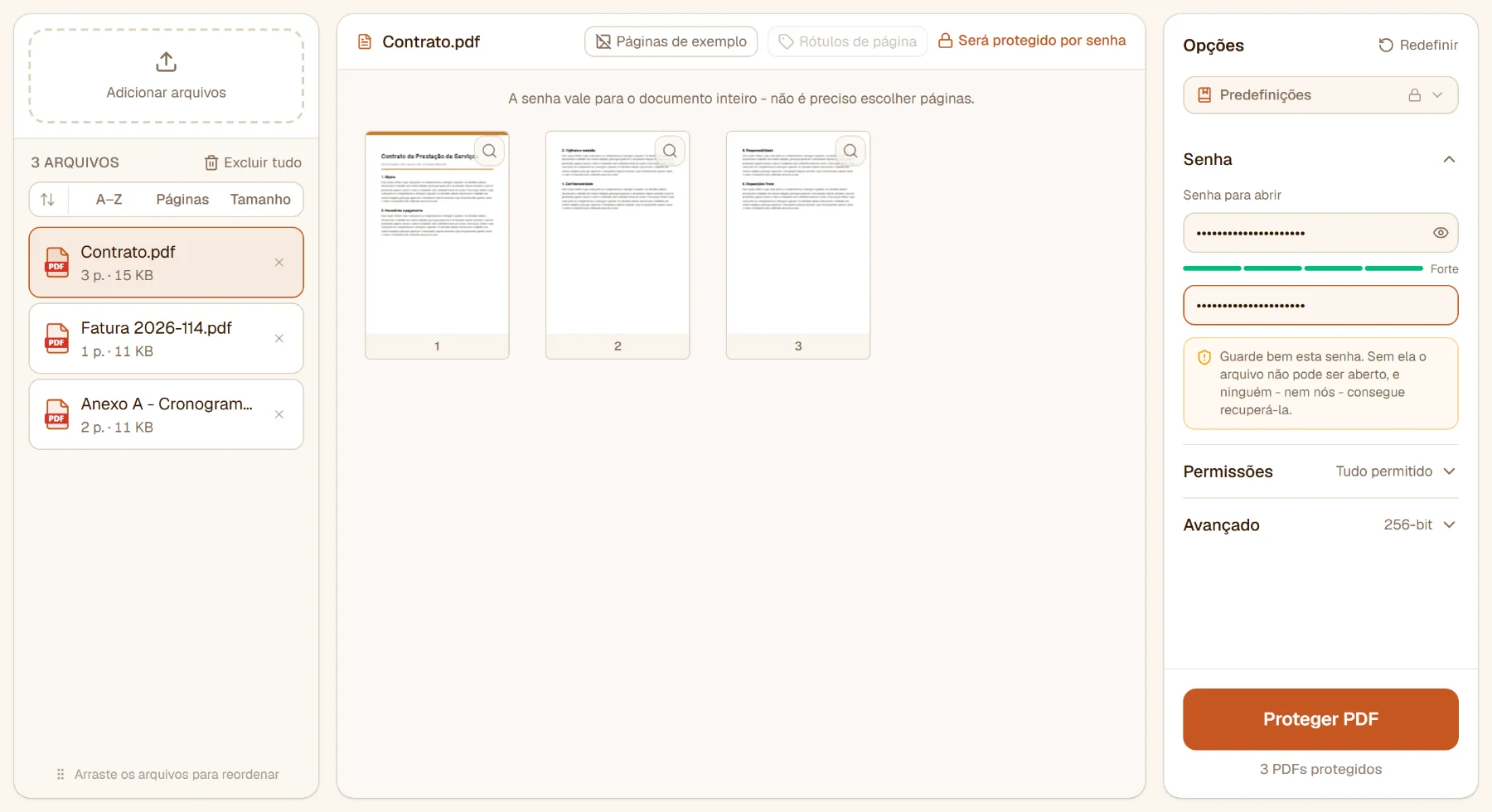
Solte o PDF em qualquer lugar da página ou clique em Adicionar arquivos - um arquivo ou vários; todos recebem a mesma senha. A senha vale para o documento inteiro, então não há páginas para escolher.
Escolha a senha
Digite a senha em Senha para abrir e depois a mesma de novo no campo de baixo. O olho no campo mostra o que você digitou. Um medidor classifica a senha de Curta demais a Forte: uma frase longa, de várias palavras, é melhor que uma mistura curta de caracteres.
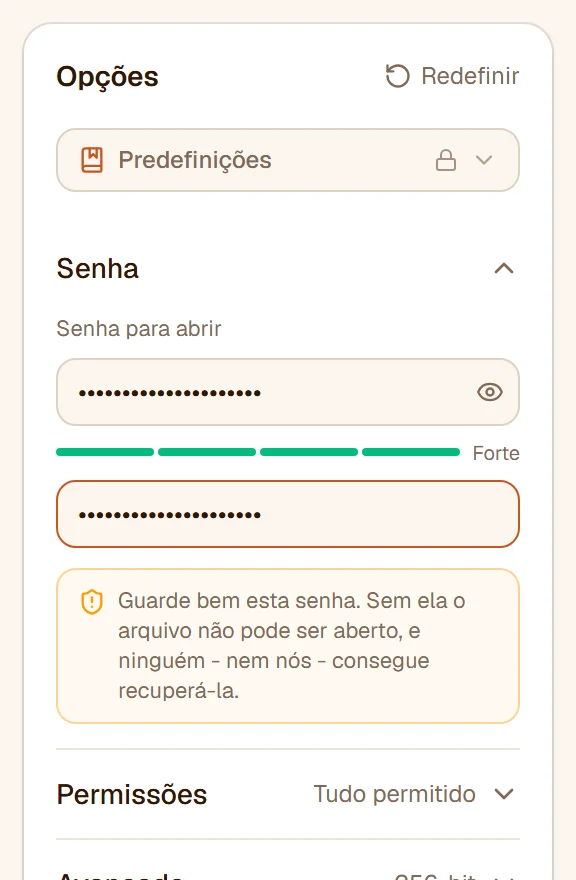
Guarde bem a senha. Sem ela o arquivo não pode ser aberto, e ninguém - nem nós - consegue recuperá-la: nós nunca a vemos.
O que os leitores podem fazer
As Permissões definem o que quem abriu o arquivo pode fazer com ele:
- Impressão - Permitida, só em Baixa qualidade ou Bloqueada;
- Edição - Permitida, Só comentários ou Bloqueada;
- Copiar texto e imagens - Permitido ou Bloqueado.
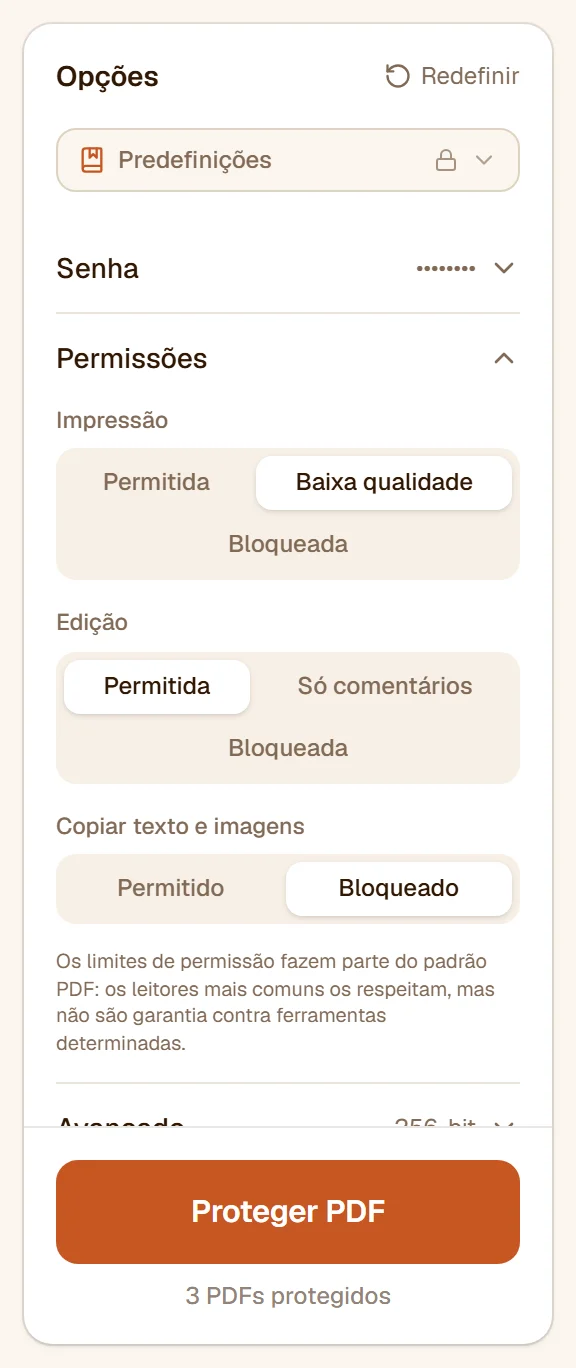
Essas restrições fazem parte do padrão PDF e os leitores mais usados as respeitam, mas elas não são garantia contra ferramentas feitas para contorná-las. Se algo não pode ser lido de jeito nenhum, quem protege é a senha para abrir - ou tire essa informação do documento com o Tarjar PDF.
Senha de proprietário e criptografia
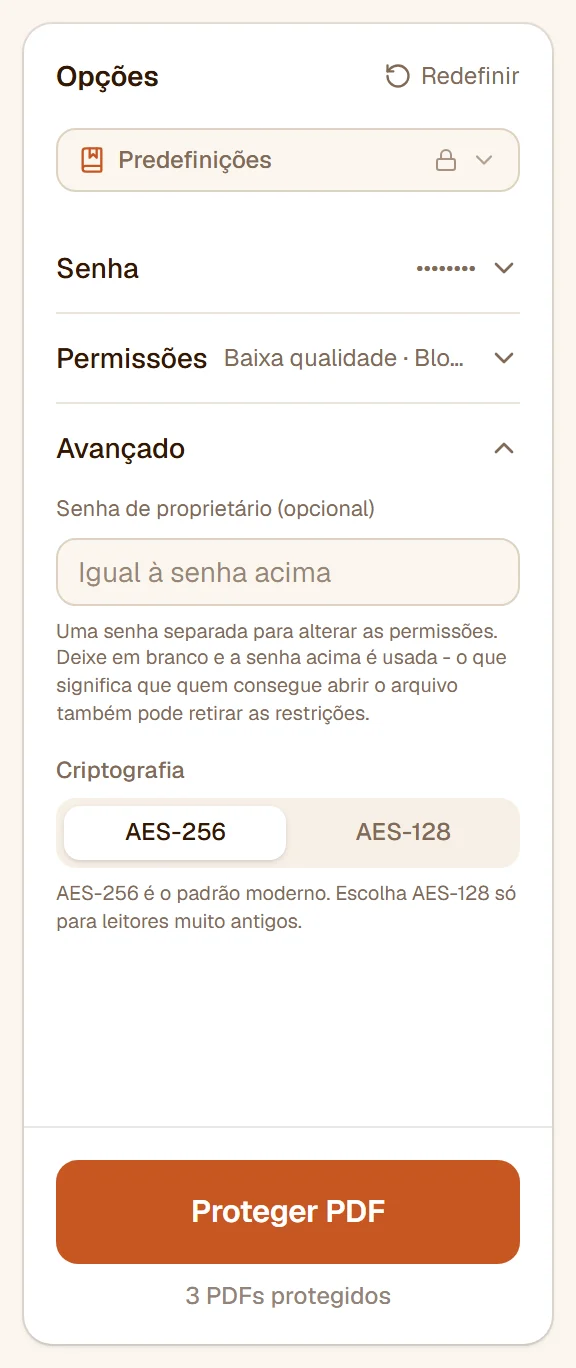
- Senha de proprietário (opcional) - uma segunda senha, para alterar as permissões. Se ficar vazia, a senha para abrir é usada também para isso, ou seja, qualquer pessoa que consiga abrir o arquivo também pode tirar as restrições. Defina uma se as restrições forem importantes.
- Criptografia - AES-256 é o padrão atual. Escolha AES-128 só para leitores muito antigos.
Proteja e salve
Clique em Proteger PDF. O arquivo trancado é salvo no seu dispositivo na hora; o botão então mostra Salvo e vira Salvar, que salva o mesmo arquivo de novo. Vários arquivos são salvos juntos em um ZIP.
As senhas ficam só nesta aba do navegador, enquanto ela estiver aberta: elas nunca são armazenadas nem gravadas em uma predefinição.
Trocar ou remover uma senha
Um arquivo que já tem senha aparece na lista em vermelho, com um cadeado. Clique nele e digite a senha atual; depois proteja-o de novo com a nova. Para tirar uma senha de vez, use o Desbloquear PDF.
Limites
Sem conta, ou com uma conta gratuita, você protege dois arquivos por vez, cada um com até 15 MB. Com o Pro não há limite de quantidade nem de tamanho, e você pode salvar as permissões e o tamanho da chave como predefinição - nunca a senha.
E depois?
- Uma marca em todas as páginas, para quem abrir? Adicionar marca d'água antes de proteger.
- Comprovar quem assinou e que nada mudou? Assinar PDF digitalmente.
- Dados ocultos - metadados, anexos - para tirar antes? Limpar PDF.
Pronto para experimentar?
Experimente grátis, sem cadastro: seus arquivos nunca saem do seu dispositivo.
Mais guias
- Como juntar arquivos PDF: guia passo a passoJunte PDFs, imagens e arquivos do Office em um só PDF no navegador: ordene os arquivos, inclua páginas separadoras, sumário e marcadores, intercale digitalizações.
- Como dividir um PDF em vários arquivos: guia passo a passoDivida um PDF em arquivos separados no navegador: nas páginas que você escolher, a cada N páginas, em partes iguais, um arquivo por página ou em partes para e-mail.
- Como girar páginas de PDF: guia passo a passoGire as páginas de um PDF no navegador: uma ou várias, em quartos de volta ou em qualquer ângulo, em vários arquivos de uma vez - e salve para que fiquem assim.
- Como espelhar páginas de PDF: guia passo a passoEspelhe páginas de PDF na horizontal ou na vertical no navegador - uma transparência digitalizada pelo verso, uma impressão invertida - em algumas páginas ou em vários arquivos.
- Como endireitar um PDF digitalizado torto: guia passo a passoNivele no navegador um PDF digitalizado com páginas tortas: a inclinação de cada página medida separadamente, corrigida no lugar, com um ângulo manual onde você quiser.
- Como girar páginas de PDF automaticamente para a posição certa: guia passo a passoEncontre as páginas de lado e de cabeça para baixo de um PDF digitalizado e deixe cada uma em pé no navegador - detectadas página por página, conferidas, sem perda.
- Como excluir páginas de um PDF: guia passo a passoRemova páginas de um PDF no navegador: marque nas miniaturas, pelo número ou com seleções rápidas como todas as pares - em um ou vários arquivos, sem enviar nada.
- Como mudar o tamanho das páginas de um PDF: guia passo a passoColoque as páginas de um PDF em A4, Letter, A3, A5 ou tamanho personalizado no navegador, ou reduza o conteúdo na própria página - texto nítido, links e campos no lugar.
- Como reordenar as páginas de um PDF: guia passo a passoReorganize as páginas de um PDF no navegador: arraste as miniaturas, leve uma seleção para o início, o fim ou antes de qualquer página, ou inverta a ordem - sem envio.
- Como inverter a ordem das páginas de um PDF: guia passo a passoInverta a ordem das páginas de um PDF no navegador - uma digitalização feita da última página para a primeira, ou só um trecho escolhido - em um ou em vários arquivos.
- Como extrair páginas de um PDF: guia passo a passoTire as páginas de que precisa de um ou mais PDFs no navegador: escolha nas miniaturas ou pelo número e salve em um PDF, um por arquivo, por intervalo ou por página.
- Como recortar um PDF: corte as margens passo a passoCorte as margens brancas das páginas de um PDF no navegador, ou recorte por uma moldura sua - uma para todas as páginas, ímpares e pares à parte, ou uma por página.
- Como imprimir várias páginas de PDF em uma folha ou montar um livreto: guia passo a passoColoque 2, 4, 6, 8, 9 ou 16 páginas de PDF em uma folha, ou monte um PDF como livreto dobrado, no navegador - folhas exatamente como serão salvas, texto nítido.
- Como editar um PDF - reescrever o texto, adicionar texto, imagens, tabelas e páginas: guia passo a passoEdite um PDF no navegador como em um editor de texto: reescreva parágrafos, formate, adicione texto, imagens, tabelas, links, campos e páginas, localize e substitua.
- Como assinar um PDF online: guia passo a passoAssine um PDF no navegador: desenhe, digite ou envie a imagem da sua assinatura, posicione-a na página, inclua um segundo signatário - nada é enviado.
- Como preencher um formulário PDF: guia passo a passoDigite nos campos de um formulário PDF direto na página, no navegador - texto, caixas de seleção, listas, opções - e salve preenchido, ou travado para ninguém alterar.
- Como colocar marca d'água em um PDF: guia passo a passoAplique uma marca d'água de texto ou logotipo nas páginas do PDF no navegador: na diagonal ou no canto, repetida, com o tamanho e a opacidade que quiser - sem envio.
- Como numerar as páginas de um PDF: guia passo a passoNumere as páginas de um PDF no navegador: escolha as páginas, a posição e a margem, pule a capa, comece de qualquer número, escreva “Página 3 de 12” no seu estilo.
- Como alterar ou remover os metadados de um PDF: guia passo a passoEdite título, autor, assunto, palavras-chave, aplicativo e data de criação de um PDF no navegador - ou apague tudo antes de enviar - gravados para todo leitor mostrar o mesmo.
- Como achatar um PDF: guia passo a passoGrave na página campos de formulário, comentários, destaques e carimbos de um PDF no navegador - ou remova-os - para o arquivo ficar igual em todo leitor e não mudar mais.
- Como comparar duas versões de um PDF: guia passo a passoVeja o que mudou entre duas versões de um PDF no navegador - palavras removidas, adicionadas e substituídas, marcadas lado a lado, e um relatório para guardar.
- Como deixar um PDF menor: guia passo a passo para comprimirReduza um PDF no navegador: escolha o nível de compressão, veja o tamanho antes e depois, comprima vários arquivos de uma vez - o texto fica nítido e nada é enviado.
- Como fazer um PDF abrir rápido na web (visualização rápida): guia passo a passoLinearize um PDF no navegador: o leitor mostra a primeira página enquanto o resto ainda carrega - para PDFs publicados em um site ou link. As páginas não mudam.
- Como remover dados ocultos de um PDF: guia passo a passoTire do PDF o que vai além das páginas - metadados, anexos, vídeos, scripts, comentários, miniaturas - no navegador, antes de compartilhá-lo. As páginas não mudam.
- Como reparar um PDF danificado que não abre: guia passo a passoConserte no navegador um PDF que não abre - um download interrompido, uma tabela de objetos quebrada. Cada arquivo é verificado ao chegar, e você vê o que estava errado.
- Como ver o que há dentro de um PDF: guia passo a passoAnalise um PDF no navegador: páginas e tamanhos, o que o deixa grande, imagens e resolução, fontes, dados ocultos - e qual ferramenta ajudaria depois. Nada é enviado.
- Como remover páginas em branco de um PDF: guia passo a passoEncontre e exclua no navegador as páginas vazias de uma digitalização frente e verso: cada página medida, as em branco marcadas para conferir, bordas do scanner ignoradas.
- Como remover páginas duplicadas de um PDF: guia passo a passoEncontre as páginas que repetem uma anterior - uma folha digitalizada duas vezes, um anexo juntado de novo - e exclua-as no navegador, depois de conferir cada marca.
- Como tarjar um PDF: remova nomes e números de vezTarje nomes, e-mails, telefones e números de conta em um PDF no navegador - o conteúdo é apagado do arquivo, não só coberto. Por busca, padrões ou arrastando.
- Como tirar a senha de um PDF: guia passo a passoDesbloqueie um PDF no navegador: tire a senha de um arquivo cuja senha você conhece ou remova restrições que bloqueiam impressão e cópia - nada é enviado.
- Como verificar a assinatura digital de um PDF: guia passo a passoVerifique no navegador se as assinaturas digitais de um PDF estão intactas, quem assinou e quando, se o provedor está nas listas da UE - e obtenha a versão assinada.
- Como assinar digitalmente um PDF com certificado: guia passo a passoAssine um PDF com o seu certificado (.p12 / .pfx) ou com um criado na hora, no navegador - uma assinatura digital que prova que o documento não mudou. Grátis, sem envio.
- Como transformar imagens em PDF: guia passo a passoCrie um PDF a partir de fotos JPG, PNG e outras no navegador: coloque em ordem, escolha o tamanho da página e a margem, uma imagem por página ou várias por folha.
- Como converter páginas de PDF em imagens JPG ou PNG: guia passo a passoSalve as páginas de um PDF como imagens JPG, PNG ou WebP no navegador: escolha as páginas, o formato, a qualidade e a resolução - nada é enviado.
- Como extrair imagens de um PDF: guia passo a passoSalve cada imagem de um PDF como arquivo JPG ou PNG, no navegador - um JPEG sai igual ao do arquivo, sem nova perda de qualidade; ícones e linhas podem ficar de fora.
- Como converter um PDF para escala de cinza: guia passo a passoDeixe um PDF colorido em preto e branco no navegador para imprimir ou arquivar - o texto segue nítido e selecionável, imagens e degradês ficam cinza, sem envio.
- Como tornar um PDF digitalizado pesquisável com OCR: guia passo a passoReconheça o texto de um PDF digitalizado no navegador e adicione uma camada de texto pesquisável e selecionável - idioma detectado, digitalização intacta, nada enviado.
- Como extrair o texto de um PDF para um arquivo .txt: guia passo a passoSalve o texto de um PDF como arquivo .txt no navegador - em parágrafos que refluem ou linha por linha como na página -, de algumas páginas ou de todas, com prévia.
- Como converter PDF em Word: guia passo a passoTransforme um PDF em um documento do Word editável no navegador: mantenha a página como ela é ou obtenha o texto em parágrafos ou linhas - nada é enviado.
- Como converter as tabelas de um PDF em Excel: guia passo a passoTransforme as tabelas de um PDF em uma pasta de trabalho do Excel (.xlsx) no navegador - números que somam de verdade, e as tabelas conferidas na tela antes de salvar.
- Como converter PDF em PowerPoint: guia passo a passoTransforme cada página de um PDF em um slide do PowerPoint (.pptx) no navegador - o slide fica com a cara da página, e cada palavra continua texto editável.
- Como converter Word para PDF: guia passo a passoTransforme documentos do Word (.docx) em PDF no navegador - texto, listas, tabelas, imagens, cabeçalhos e rodapés mantidos, vários documentos de uma vez, nada enviado.
- Como converter uma pasta de trabalho do Excel em PDF: guia passo a passoTransforme uma pasta de trabalho do Excel (.xlsx) em PDF no navegador, cada planilha paginada como o Excel a imprime - sem precisar do Excel, sem enviar nada.
- Como converter uma apresentação do PowerPoint em PDF: guia passo a passoTransforme uma apresentação do PowerPoint (.pptx) em PDF no navegador, uma página por slide, no tamanho do slide - sem precisar do PowerPoint, sem enviar nada.