Como espelhar páginas de PDF: guia passo a passo
Atualizado em 2 de outubro de 2026
O Espelhar PDF (inverter páginas) espelha as páginas de um PDF da esquerda para a direita ou de cima para baixo e as salva desse jeito - uma transparência digitalizada pelo verso, uma página que saiu com a escrita espelhada, uma arte para papel transfer que precisa ser impressa invertida. Espelhe todas as páginas ou só as que você escolher. Tudo acontece no seu navegador; o arquivo nunca é enviado.
Experimente grátis, sem cadastro: seus arquivos nunca saem do seu dispositivo.
Em resumo
- Solte o PDF na página ou clique em Adicionar arquivos.
- Clique nas páginas a espelhar - ou não escolha nenhuma para espelhar o arquivo inteiro.
- Clique em Horizontal ou Vertical no painel.
- Clique em Espelhar páginas: o arquivo é salvo no seu dispositivo na hora.
Adicione os arquivos
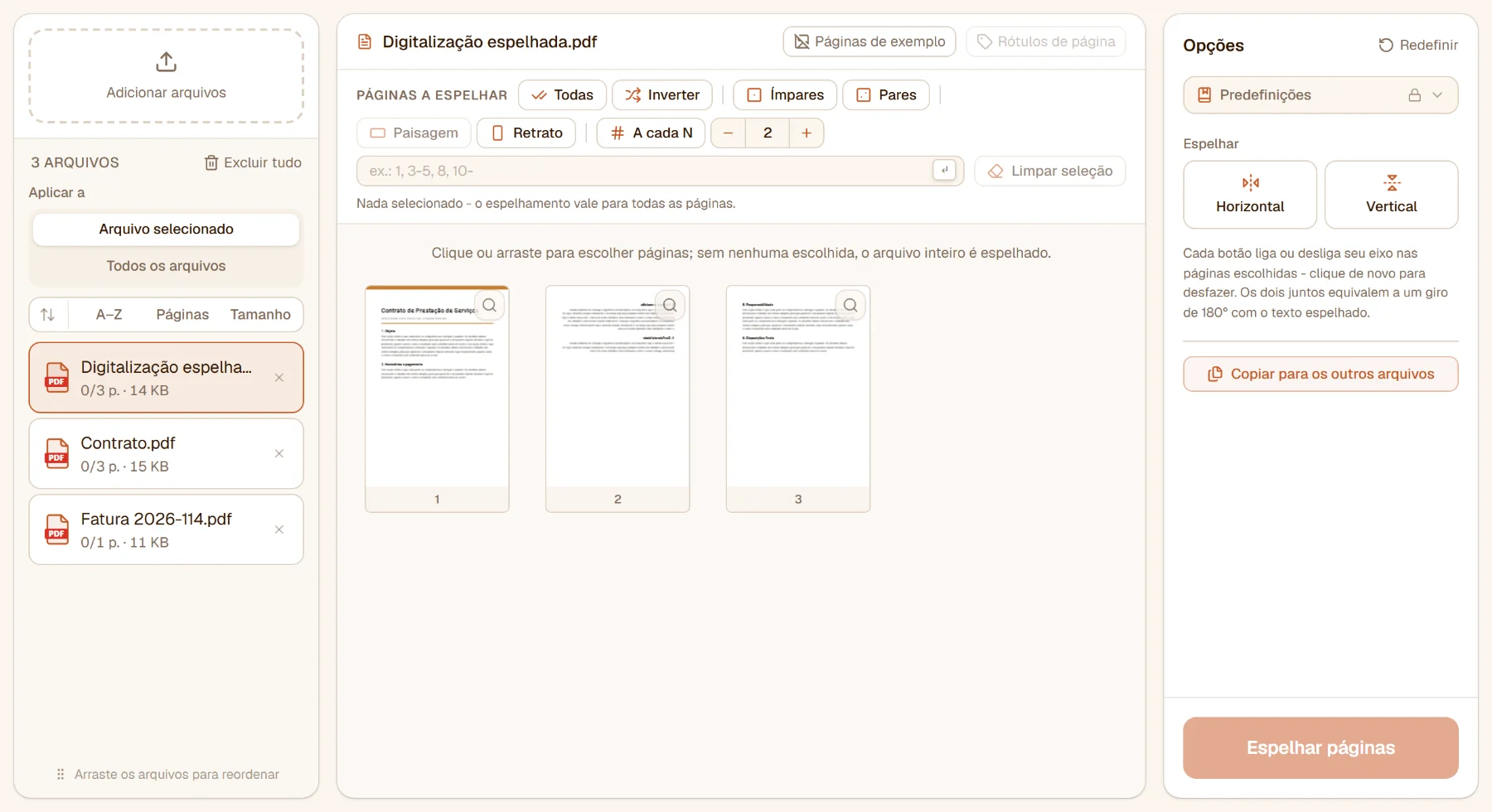
Solte os PDFs em qualquer lugar da página ou clique em Adicionar arquivos. As páginas do arquivo selecionado aparecem como miniaturas, então dá para ver qual está ao contrário. Um arquivo do Word, Excel ou PowerPoint ou uma foto também servem - eles viram PDF assim que chegam.
Escolha as páginas e o eixo
Clique em uma miniatura para escolhê-la, ou arraste sobre várias; a barra acima das miniaturas escolhe as páginas Ímpares, Pares, em Paisagem ou A cada N, ou aceita números de página como “2, 5-7”. Com nenhuma escolhida, o arquivo inteiro é espelhado. Depois:
- Horizontal - esquerda e direita trocam de lugar, como num espelho segurado ao lado da página;
- Vertical - em cima e embaixo trocam de lugar;
- os dois juntos - um giro de 180° com o texto espelhado.
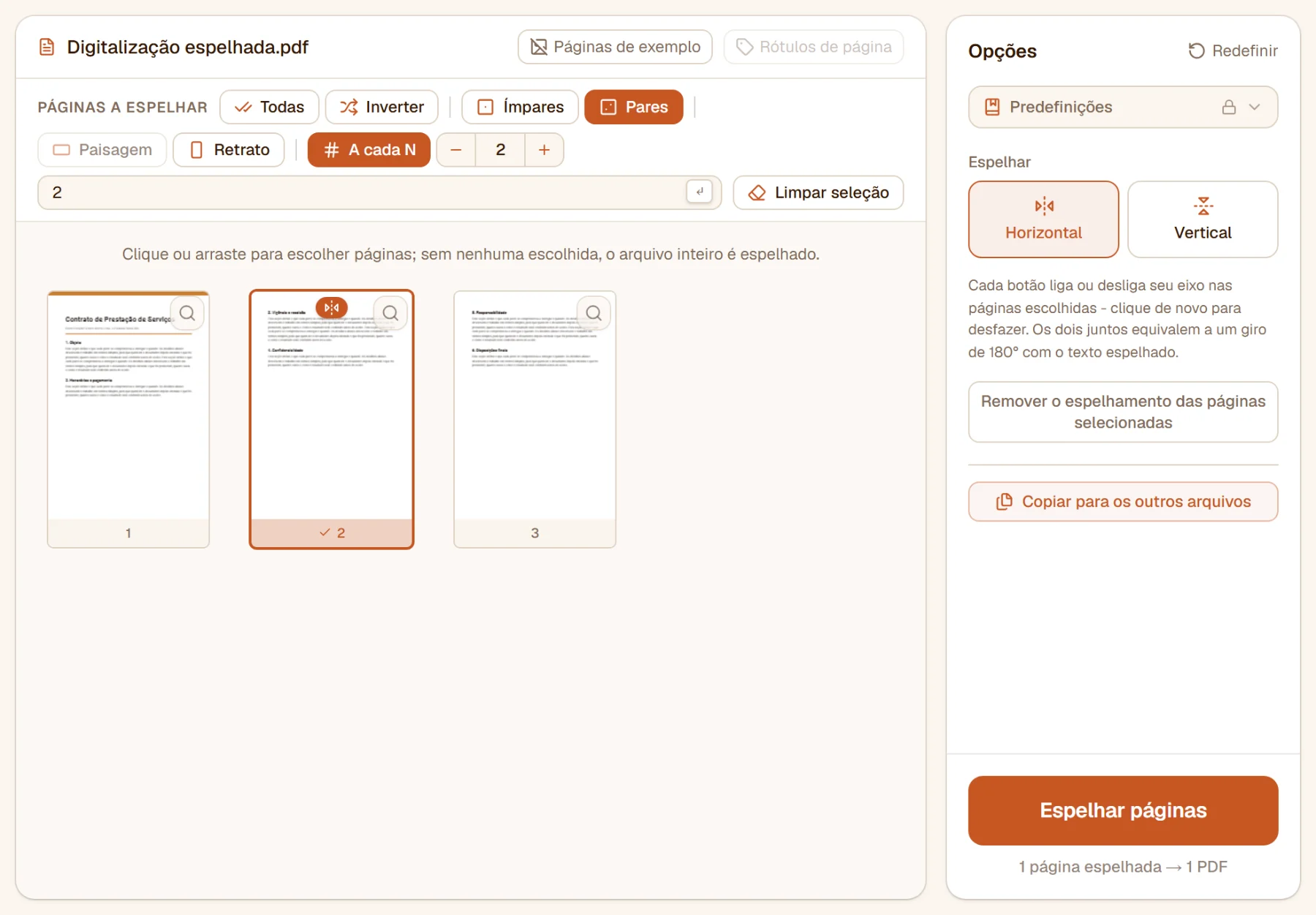
Cada botão liga e desliga o seu eixo: clique de novo e as páginas voltam ao que eram. Remover o espelhamento das páginas selecionadas desfaz os dois. O espelhamento segue a página como você a vê, então uma página exibida girada é espelhada do jeito que aparece na tela.
Espelhe e salve
Clique em Espelhar páginas. A linha abaixo do botão conta as páginas espelhadas. O arquivo é salvo no seu dispositivo na hora - vários arquivos juntos em um ZIP. Nada é transformado em imagem: o texto continua texto, e marcadores, links e campos de formulário ficam com as suas páginas.
Vários arquivos de uma vez
Acima da lista de arquivos, Aplicar a decide como vários arquivos são espelhados. Arquivo selecionado espelha as páginas que você escolhe no arquivo selecionado na lista; Todos os arquivos aplica uma regra pela posição da página a todos os arquivos, como “espelhar na horizontal todas as páginas pares”. Copiar para os outros arquivos dá as configurações da tela aos outros arquivos, que você pode depois ajustar um por um.
Limites
Sem conta, ou com uma conta gratuita, você espelha dois arquivos por vez, cada um com até 15 MB. Com o Pro não há limite de quantidade nem de tamanho, e você pode salvar uma regra como “páginas pares, horizontal” como predefinição.
E depois?
- Páginas de lado em vez de espelhadas? Girar PDF.
- Muitas páginas de lado e de cabeça para baixo? Girar PDF automaticamente.
- Uma digitalização torta? Endireitar PDF (corrigir inclinação).
Pronto para experimentar?
Experimente grátis, sem cadastro: seus arquivos nunca saem do seu dispositivo.
Mais guias
- Como juntar arquivos PDF: guia passo a passoJunte PDFs, imagens e arquivos do Office em um só PDF no navegador: ordene os arquivos, inclua páginas separadoras, sumário e marcadores, intercale digitalizações.
- Como dividir um PDF em vários arquivos: guia passo a passoDivida um PDF em arquivos separados no navegador: nas páginas que você escolher, a cada N páginas, em partes iguais, um arquivo por página ou em partes para e-mail.
- Como girar páginas de PDF: guia passo a passoGire as páginas de um PDF no navegador: uma ou várias, em quartos de volta ou em qualquer ângulo, em vários arquivos de uma vez - e salve para que fiquem assim.
- Como endireitar um PDF digitalizado torto: guia passo a passoNivele no navegador um PDF digitalizado com páginas tortas: a inclinação de cada página medida separadamente, corrigida no lugar, com um ângulo manual onde você quiser.
- Como girar páginas de PDF automaticamente para a posição certa: guia passo a passoEncontre as páginas de lado e de cabeça para baixo de um PDF digitalizado e deixe cada uma em pé no navegador - detectadas página por página, conferidas, sem perda.
- Como excluir páginas de um PDF: guia passo a passoRemova páginas de um PDF no navegador: marque nas miniaturas, pelo número ou com seleções rápidas como todas as pares - em um ou vários arquivos, sem enviar nada.
- Como mudar o tamanho das páginas de um PDF: guia passo a passoColoque as páginas de um PDF em A4, Letter, A3, A5 ou tamanho personalizado no navegador, ou reduza o conteúdo na própria página - texto nítido, links e campos no lugar.
- Como reordenar as páginas de um PDF: guia passo a passoReorganize as páginas de um PDF no navegador: arraste as miniaturas, leve uma seleção para o início, o fim ou antes de qualquer página, ou inverta a ordem - sem envio.
- Como inverter a ordem das páginas de um PDF: guia passo a passoInverta a ordem das páginas de um PDF no navegador - uma digitalização feita da última página para a primeira, ou só um trecho escolhido - em um ou em vários arquivos.
- Como extrair páginas de um PDF: guia passo a passoTire as páginas de que precisa de um ou mais PDFs no navegador: escolha nas miniaturas ou pelo número e salve em um PDF, um por arquivo, por intervalo ou por página.
- Como recortar um PDF: corte as margens passo a passoCorte as margens brancas das páginas de um PDF no navegador, ou recorte por uma moldura sua - uma para todas as páginas, ímpares e pares à parte, ou uma por página.
- Como imprimir várias páginas de PDF em uma folha ou montar um livreto: guia passo a passoColoque 2, 4, 6, 8, 9 ou 16 páginas de PDF em uma folha, ou monte um PDF como livreto dobrado, no navegador - folhas exatamente como serão salvas, texto nítido.
- Como editar um PDF - reescrever o texto, adicionar texto, imagens, tabelas e páginas: guia passo a passoEdite um PDF no navegador como em um editor de texto: reescreva parágrafos, formate, adicione texto, imagens, tabelas, links, campos e páginas, localize e substitua.
- Como assinar um PDF online: guia passo a passoAssine um PDF no navegador: desenhe, digite ou envie a imagem da sua assinatura, posicione-a na página, inclua um segundo signatário - nada é enviado.
- Como preencher um formulário PDF: guia passo a passoDigite nos campos de um formulário PDF direto na página, no navegador - texto, caixas de seleção, listas, opções - e salve preenchido, ou travado para ninguém alterar.
- Como colocar marca d'água em um PDF: guia passo a passoAplique uma marca d'água de texto ou logotipo nas páginas do PDF no navegador: na diagonal ou no canto, repetida, com o tamanho e a opacidade que quiser - sem envio.
- Como numerar as páginas de um PDF: guia passo a passoNumere as páginas de um PDF no navegador: escolha as páginas, a posição e a margem, pule a capa, comece de qualquer número, escreva “Página 3 de 12” no seu estilo.
- Como alterar ou remover os metadados de um PDF: guia passo a passoEdite título, autor, assunto, palavras-chave, aplicativo e data de criação de um PDF no navegador - ou apague tudo antes de enviar - gravados para todo leitor mostrar o mesmo.
- Como achatar um PDF: guia passo a passoGrave na página campos de formulário, comentários, destaques e carimbos de um PDF no navegador - ou remova-os - para o arquivo ficar igual em todo leitor e não mudar mais.
- Como comparar duas versões de um PDF: guia passo a passoVeja o que mudou entre duas versões de um PDF no navegador - palavras removidas, adicionadas e substituídas, marcadas lado a lado, e um relatório para guardar.
- Como deixar um PDF menor: guia passo a passo para comprimirReduza um PDF no navegador: escolha o nível de compressão, veja o tamanho antes e depois, comprima vários arquivos de uma vez - o texto fica nítido e nada é enviado.
- Como fazer um PDF abrir rápido na web (visualização rápida): guia passo a passoLinearize um PDF no navegador: o leitor mostra a primeira página enquanto o resto ainda carrega - para PDFs publicados em um site ou link. As páginas não mudam.
- Como remover dados ocultos de um PDF: guia passo a passoTire do PDF o que vai além das páginas - metadados, anexos, vídeos, scripts, comentários, miniaturas - no navegador, antes de compartilhá-lo. As páginas não mudam.
- Como reparar um PDF danificado que não abre: guia passo a passoConserte no navegador um PDF que não abre - um download interrompido, uma tabela de objetos quebrada. Cada arquivo é verificado ao chegar, e você vê o que estava errado.
- Como ver o que há dentro de um PDF: guia passo a passoAnalise um PDF no navegador: páginas e tamanhos, o que o deixa grande, imagens e resolução, fontes, dados ocultos - e qual ferramenta ajudaria depois. Nada é enviado.
- Como remover páginas em branco de um PDF: guia passo a passoEncontre e exclua no navegador as páginas vazias de uma digitalização frente e verso: cada página medida, as em branco marcadas para conferir, bordas do scanner ignoradas.
- Como remover páginas duplicadas de um PDF: guia passo a passoEncontre as páginas que repetem uma anterior - uma folha digitalizada duas vezes, um anexo juntado de novo - e exclua-as no navegador, depois de conferir cada marca.
- Como tarjar um PDF: remova nomes e números de vezTarje nomes, e-mails, telefones e números de conta em um PDF no navegador - o conteúdo é apagado do arquivo, não só coberto. Por busca, padrões ou arrastando.
- Como proteger um PDF com senha: guia passo a passoProteja um PDF com senha no navegador, com criptografia AES-256, e escolha se dá para imprimir, editar ou copiar - arquivo e senha não saem do seu dispositivo.
- Como tirar a senha de um PDF: guia passo a passoDesbloqueie um PDF no navegador: tire a senha de um arquivo cuja senha você conhece ou remova restrições que bloqueiam impressão e cópia - nada é enviado.
- Como verificar a assinatura digital de um PDF: guia passo a passoVerifique no navegador se as assinaturas digitais de um PDF estão intactas, quem assinou e quando, se o provedor está nas listas da UE - e obtenha a versão assinada.
- Como assinar digitalmente um PDF com certificado: guia passo a passoAssine um PDF com o seu certificado (.p12 / .pfx) ou com um criado na hora, no navegador - uma assinatura digital que prova que o documento não mudou. Grátis, sem envio.
- Como transformar imagens em PDF: guia passo a passoCrie um PDF a partir de fotos JPG, PNG e outras no navegador: coloque em ordem, escolha o tamanho da página e a margem, uma imagem por página ou várias por folha.
- Como converter páginas de PDF em imagens JPG ou PNG: guia passo a passoSalve as páginas de um PDF como imagens JPG, PNG ou WebP no navegador: escolha as páginas, o formato, a qualidade e a resolução - nada é enviado.
- Como extrair imagens de um PDF: guia passo a passoSalve cada imagem de um PDF como arquivo JPG ou PNG, no navegador - um JPEG sai igual ao do arquivo, sem nova perda de qualidade; ícones e linhas podem ficar de fora.
- Como converter um PDF para escala de cinza: guia passo a passoDeixe um PDF colorido em preto e branco no navegador para imprimir ou arquivar - o texto segue nítido e selecionável, imagens e degradês ficam cinza, sem envio.
- Como tornar um PDF digitalizado pesquisável com OCR: guia passo a passoReconheça o texto de um PDF digitalizado no navegador e adicione uma camada de texto pesquisável e selecionável - idioma detectado, digitalização intacta, nada enviado.
- Como extrair o texto de um PDF para um arquivo .txt: guia passo a passoSalve o texto de um PDF como arquivo .txt no navegador - em parágrafos que refluem ou linha por linha como na página -, de algumas páginas ou de todas, com prévia.
- Como converter PDF em Word: guia passo a passoTransforme um PDF em um documento do Word editável no navegador: mantenha a página como ela é ou obtenha o texto em parágrafos ou linhas - nada é enviado.
- Como converter as tabelas de um PDF em Excel: guia passo a passoTransforme as tabelas de um PDF em uma pasta de trabalho do Excel (.xlsx) no navegador - números que somam de verdade, e as tabelas conferidas na tela antes de salvar.
- Como converter PDF em PowerPoint: guia passo a passoTransforme cada página de um PDF em um slide do PowerPoint (.pptx) no navegador - o slide fica com a cara da página, e cada palavra continua texto editável.
- Como converter Word para PDF: guia passo a passoTransforme documentos do Word (.docx) em PDF no navegador - texto, listas, tabelas, imagens, cabeçalhos e rodapés mantidos, vários documentos de uma vez, nada enviado.
- Como converter uma pasta de trabalho do Excel em PDF: guia passo a passoTransforme uma pasta de trabalho do Excel (.xlsx) em PDF no navegador, cada planilha paginada como o Excel a imprime - sem precisar do Excel, sem enviar nada.
- Como converter uma apresentação do PowerPoint em PDF: guia passo a passoTransforme uma apresentação do PowerPoint (.pptx) em PDF no navegador, uma página por slide, no tamanho do slide - sem precisar do PowerPoint, sem enviar nada.