Como numerar as páginas de um PDF: guia passo a passo
Atualizado em 2 de outubro de 2026
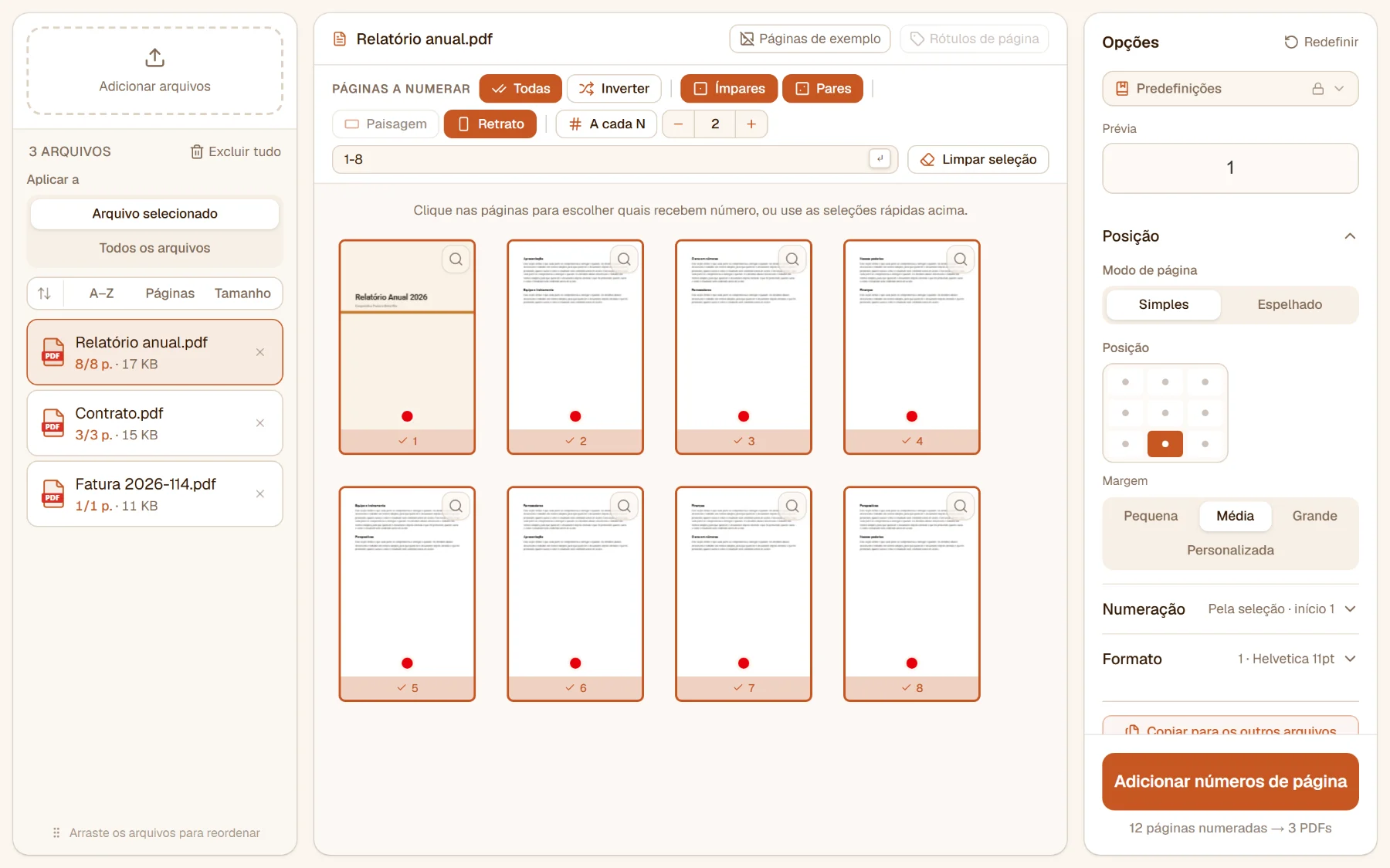
O Numerar páginas imprime um número nas páginas de um PDF - onde você quiser, com a aparência que você quiser, nas páginas que você escolher. Um ponto em cada miniatura mostra onde o número vai ficar enquanto você configura, e a lupa mostra o resultado de verdade. Tudo acontece no seu navegador; o arquivo nunca é enviado.
Experimente grátis, sem cadastro: seus arquivos nunca saem do seu dispositivo.
Em resumo
- Solte o PDF na página ou clique em Adicionar arquivos.
- Escolha as páginas a numerar acima das miniaturas - no começo, todas estão escolhidas.
- Defina a posição e a margem em Posição, o número inicial em Numeração e a aparência em Formato.
- Clique em Adicionar números de página: o arquivo numerado é salvo no seu dispositivo na hora.
Adicione o arquivo
Solte o PDF em qualquer lugar da página ou clique em Adicionar arquivos. As páginas aparecem no centro, com um ponto vermelho onde o número vai ficar. Um arquivo do Word, Excel ou PowerPoint ou uma foto também servem - eles viram PDF assim que chegam.
Escolha as páginas a numerar
Por padrão, todas as páginas recebem número. A barra acima das miniaturas muda isso:
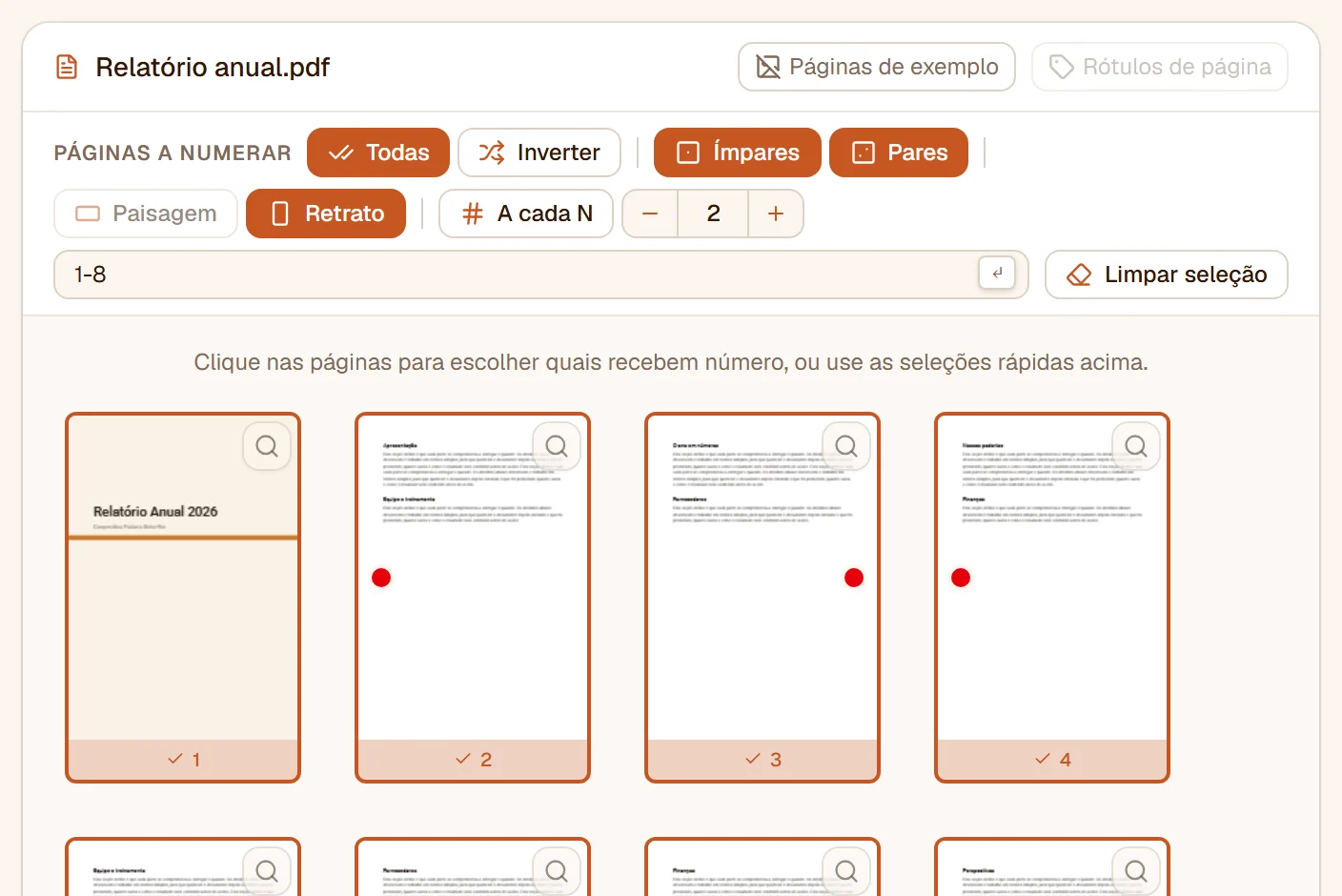
- Todas e Inverter - todas as páginas, ou troca as escolhidas pelas não escolhidas.
- Ímpares, Pares - só um lado de um documento frente e verso.
- Paisagem, Retrato - só as páginas em uma orientação, por exemplo as tabelas largas de um relatório.
- A cada N com as suas setas - a cada segunda, terceira… página.
- O campo de intervalo - digite páginas e intervalos, como “1, 3-5, 8, 10-” (10- quer dizer da página 10 até o fim), e pressione Enter.
Você também pode clicar em uma miniatura para incluí-la ou tirá-la, ou arrastar por cima de várias. Limpar seleção recomeça do zero.
Onde o número fica
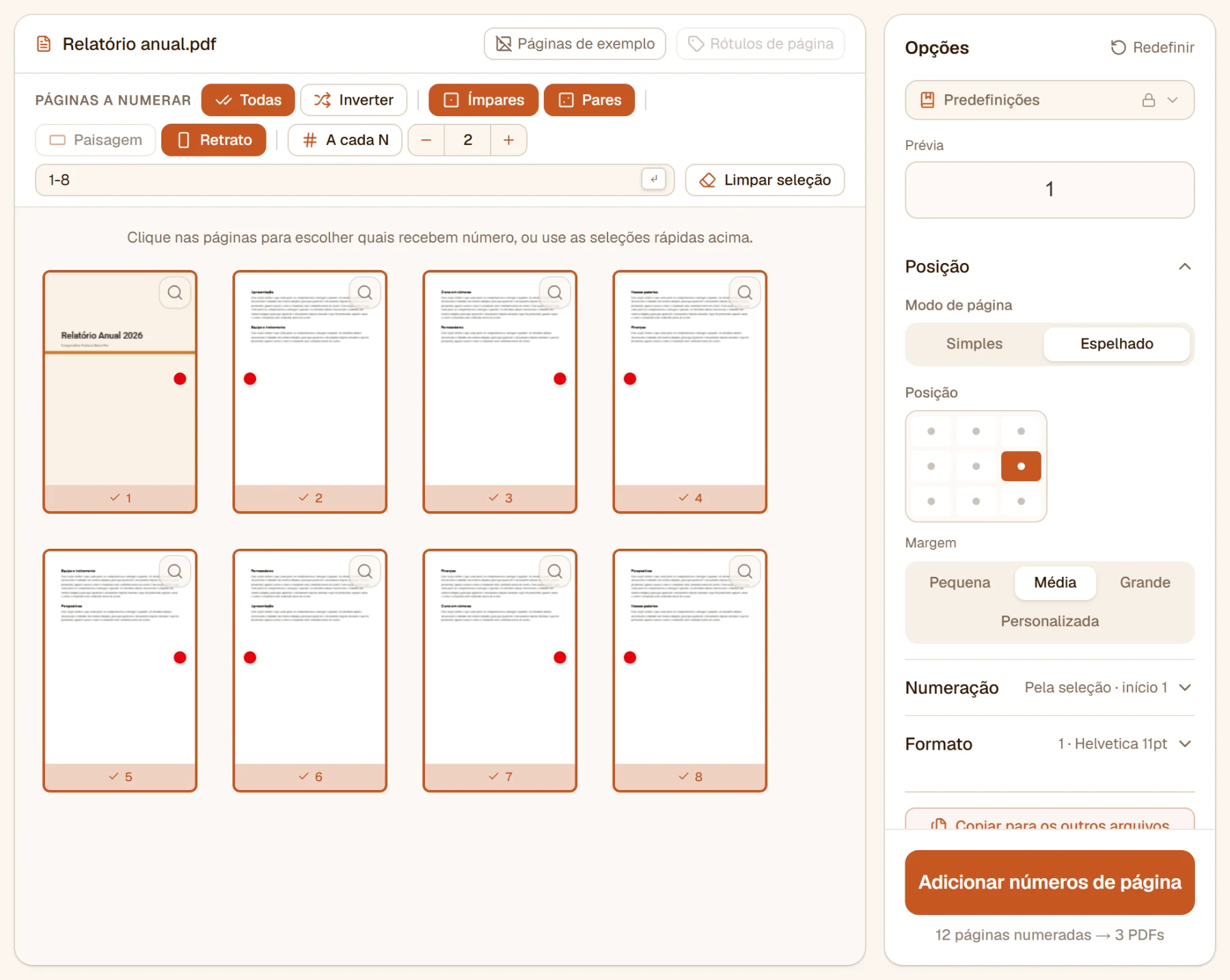
A seção Posição do painel define o lugar:
- Posição - nove lugares: a linha de cima, do meio ou de baixo, à esquerda, no centro ou à direita.
- Margem - a distância da borda: Pequena, Média ou Grande, ou Personalizada, com dois controles deslizantes, na horizontal e na vertical.
- Modo de página - Simples põe o número no mesmo lugar em todas as páginas; Espelhado o espelha nas páginas da esquerda, para que, em um livreto impresso, ele fique sempre na borda externa.
Que número cada página recebe
A seção Numeração decide a contagem:
- Pular a primeira página - a capa fica sem número. Contando pela posição, a página seguinte continua sendo a 2; contando pela seleção (veja abaixo), ela recebe o número inicial.
- Modo de numeração - Pela seleção (o padrão) conta só as páginas escolhidas, então a primeira página escolhida recebe o número inicial; Pela posição dá a cada página o seu lugar real no arquivo (a terceira página é a 3, seja qual for a sua escolha).
- Começar em - o primeiro número. Útil quando o documento continua outro: comece em 43.
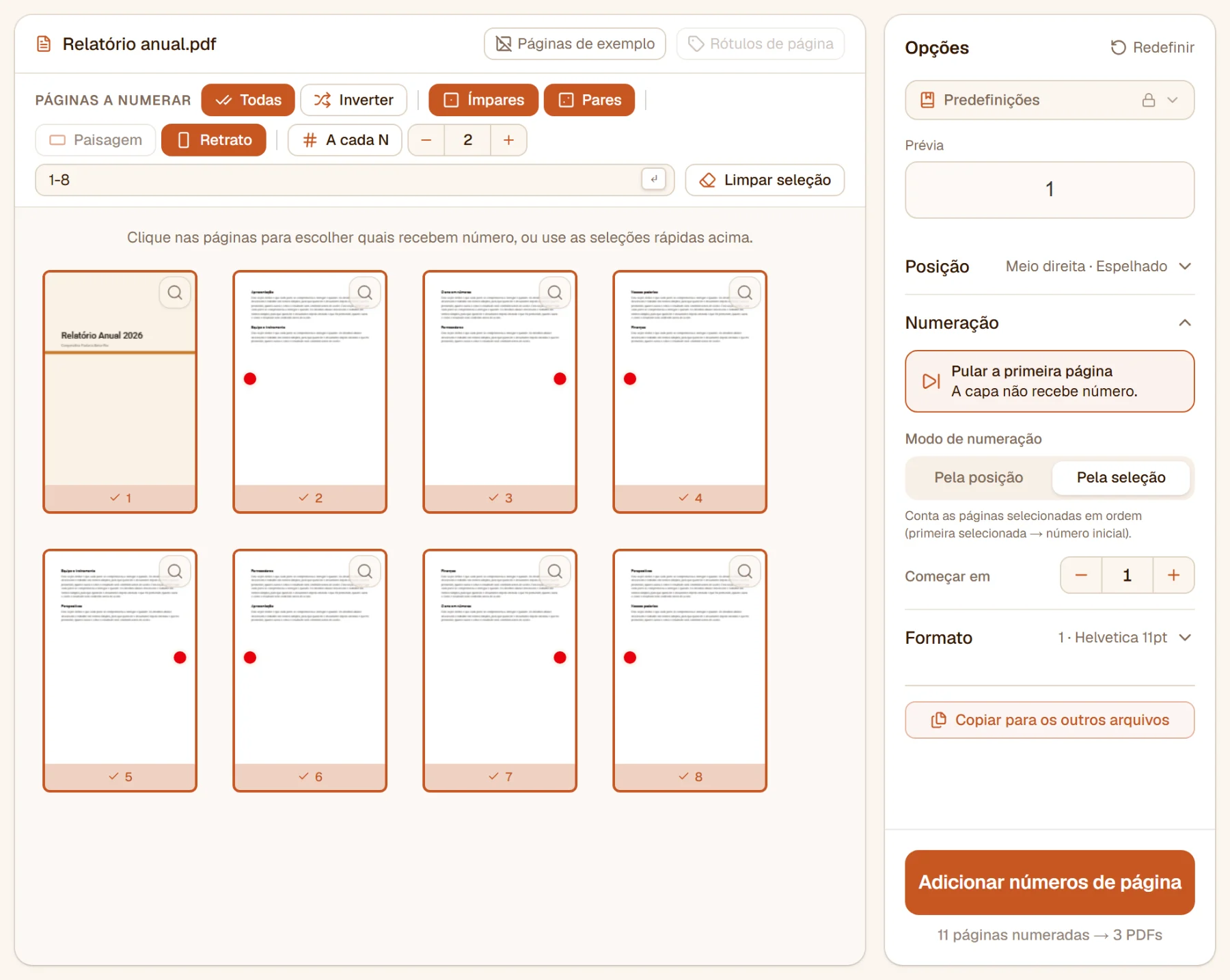
Pela seleção é o padrão, então com Pular a primeira página ligado a página depois da capa vira a página 1 - e qualquer página que você deixar de fora na barra acima das miniaturas é pulada sem buraco na numeração. Escolha Pela posição quando os números precisarem bater com o lugar das páginas no arquivo.
A aparência do número
A seção Formato define o texto e a aparência. A Prévia no topo do painel mostra o resultado na fonte, na cor e no tamanho reais.
- A primeira linha escolhe o estilo: 1, 2, 3; i, ii, iii; I, II, III; a, b, c; ou A, B, C.
- O campo embaixo é o modelo - qualquer texto em volta de {n} (o número da página) e {total} (o número de páginas). Os chips embaixo do campo são modelos prontos: “Página {n} de {total}”, “{n} / {total}”, “- {n} -”…
- A aparência - fonte (Helvetica, Times ou Courier), negrito, itálico, cor e tamanho.
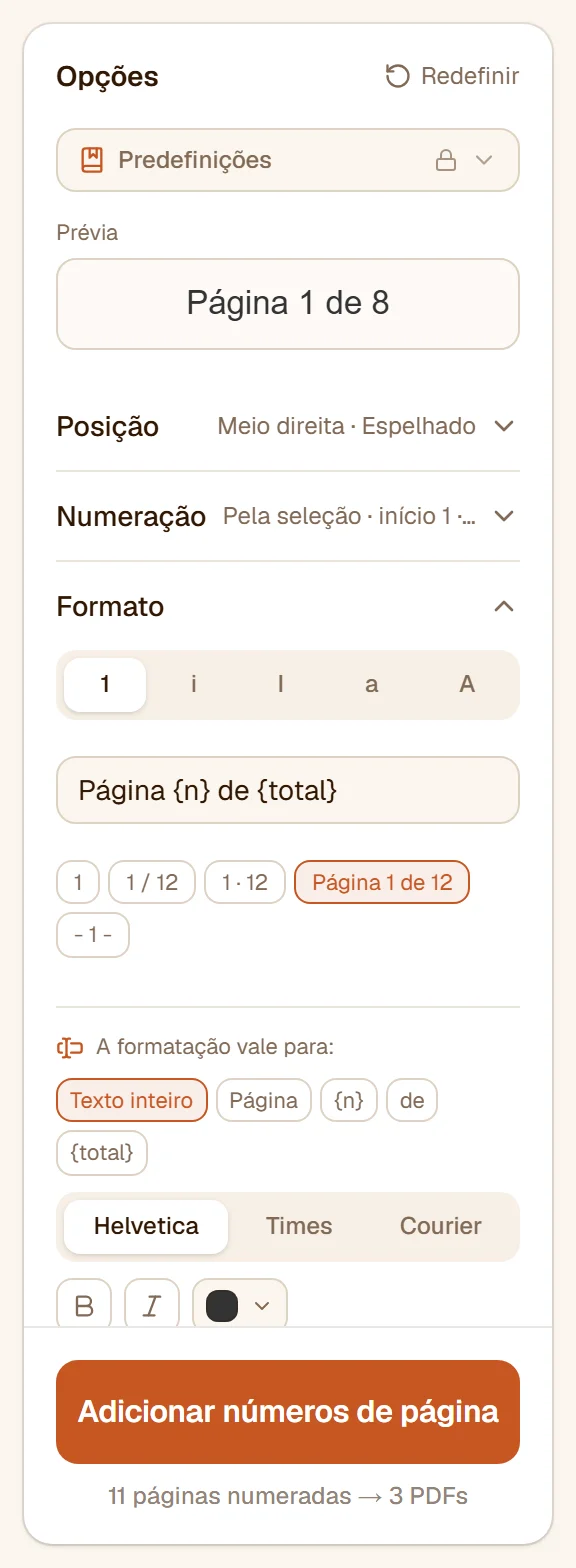
Cada parte do modelo pode ter a sua própria aparência. Acima dos controles de aparência, Texto inteiro formata tudo; os chips ao lado escolhem uma parte - só o número, por exemplo -, que você pode então pôr em negrito ou em outra cor enquanto o resto fica como está. A borracha remove a formatação própria de uma parte.
Confira com a lupa
As miniaturas mostram um ponto, não o número. Para ver o número em si, abra uma página com a lupa no canto dela: ali ele aparece na sua fonte, tamanho e cor, no seu lugar na página.

Vários arquivos, numeração contínua
Adicione vários arquivos para numerá-los de uma vez; mais de um resultado é salvo em um ZIP. Acima da lista de arquivos, Aplicar a decide de quem são as configurações que o painel mostra:
- Arquivo selecionado - as configurações pertencem ao arquivo selecionado na lista, então cada arquivo pode ser numerado do seu jeito. Um arquivo com configurações próprias leva o selo próprias.
- Todos os arquivos - um só conjunto de configurações para todos os arquivos. Aqui você também pode ligar a Numeração contínua: a contagem segue de um arquivo para o outro em vez de recomeçar, para um conjunto de documentos que andam juntos.
Vai numerar um conjunto de documentos jurídicos com um prefixo e um número fixo de dígitos (SMITH-000001)? Isso é a Numeração Bates, a mesma ferramenta preparada para isso.
Adicione os números e salve
Clique em Adicionar números de página. A linha abaixo do botão diz quantas páginas recebem número. O arquivo numerado é salvo no seu dispositivo na hora; o botão então mostra Salvo e vira Salvar, que salva o mesmo arquivo de novo. Qualquer mudança faz o botão voltar a ser Adicionar números de página.
Bom saber
- Nada é removido: os números que as páginas já trazem ficam onde estão. Escolha um lugar que os evite, ou um modelo como “- {n} -”, para que os dois não se confundam.
- Uma página girada no arquivo (90°) recebe o número de pé, do jeito que o leitor vê a página.
- O número é impresso na página. O campo de página de um leitor de PDF conta as folhas e mostra os rótulos de página, uma propriedade separada do arquivo - isso não muda.
- Os marcadores, links e campos de formulário do arquivo continuam funcionando.
- Com o Pro você pode salvar uma configuração inteira - posição, modelo, aparência - como predefinição e usá-la de novo com um clique.
E depois?
- Vai juntar vários arquivos antes? Use o Juntar PDF e depois numere o resultado.
- Uma marca em todas as páginas em vez de um número? Adicionar marca d'água.
- Um texto, um logotipo ou uma nota em uma página? Editar PDF.
Pronto para experimentar?
Experimente grátis, sem cadastro: seus arquivos nunca saem do seu dispositivo.
Mais guias
- Como juntar arquivos PDF: guia passo a passoJunte PDFs, imagens e arquivos do Office em um só PDF no navegador: ordene os arquivos, inclua páginas separadoras, sumário e marcadores, intercale digitalizações.
- Como dividir um PDF em vários arquivos: guia passo a passoDivida um PDF em arquivos separados no navegador: nas páginas que você escolher, a cada N páginas, em partes iguais, um arquivo por página ou em partes para e-mail.
- Como girar páginas de PDF: guia passo a passoGire as páginas de um PDF no navegador: uma ou várias, em quartos de volta ou em qualquer ângulo, em vários arquivos de uma vez - e salve para que fiquem assim.
- Como espelhar páginas de PDF: guia passo a passoEspelhe páginas de PDF na horizontal ou na vertical no navegador - uma transparência digitalizada pelo verso, uma impressão invertida - em algumas páginas ou em vários arquivos.
- Como endireitar um PDF digitalizado torto: guia passo a passoNivele no navegador um PDF digitalizado com páginas tortas: a inclinação de cada página medida separadamente, corrigida no lugar, com um ângulo manual onde você quiser.
- Como girar páginas de PDF automaticamente para a posição certa: guia passo a passoEncontre as páginas de lado e de cabeça para baixo de um PDF digitalizado e deixe cada uma em pé no navegador - detectadas página por página, conferidas, sem perda.
- Como excluir páginas de um PDF: guia passo a passoRemova páginas de um PDF no navegador: marque nas miniaturas, pelo número ou com seleções rápidas como todas as pares - em um ou vários arquivos, sem enviar nada.
- Como mudar o tamanho das páginas de um PDF: guia passo a passoColoque as páginas de um PDF em A4, Letter, A3, A5 ou tamanho personalizado no navegador, ou reduza o conteúdo na própria página - texto nítido, links e campos no lugar.
- Como reordenar as páginas de um PDF: guia passo a passoReorganize as páginas de um PDF no navegador: arraste as miniaturas, leve uma seleção para o início, o fim ou antes de qualquer página, ou inverta a ordem - sem envio.
- Como inverter a ordem das páginas de um PDF: guia passo a passoInverta a ordem das páginas de um PDF no navegador - uma digitalização feita da última página para a primeira, ou só um trecho escolhido - em um ou em vários arquivos.
- Como extrair páginas de um PDF: guia passo a passoTire as páginas de que precisa de um ou mais PDFs no navegador: escolha nas miniaturas ou pelo número e salve em um PDF, um por arquivo, por intervalo ou por página.
- Como recortar um PDF: corte as margens passo a passoCorte as margens brancas das páginas de um PDF no navegador, ou recorte por uma moldura sua - uma para todas as páginas, ímpares e pares à parte, ou uma por página.
- Como imprimir várias páginas de PDF em uma folha ou montar um livreto: guia passo a passoColoque 2, 4, 6, 8, 9 ou 16 páginas de PDF em uma folha, ou monte um PDF como livreto dobrado, no navegador - folhas exatamente como serão salvas, texto nítido.
- Como editar um PDF - reescrever o texto, adicionar texto, imagens, tabelas e páginas: guia passo a passoEdite um PDF no navegador como em um editor de texto: reescreva parágrafos, formate, adicione texto, imagens, tabelas, links, campos e páginas, localize e substitua.
- Como assinar um PDF online: guia passo a passoAssine um PDF no navegador: desenhe, digite ou envie a imagem da sua assinatura, posicione-a na página, inclua um segundo signatário - nada é enviado.
- Como preencher um formulário PDF: guia passo a passoDigite nos campos de um formulário PDF direto na página, no navegador - texto, caixas de seleção, listas, opções - e salve preenchido, ou travado para ninguém alterar.
- Como colocar marca d'água em um PDF: guia passo a passoAplique uma marca d'água de texto ou logotipo nas páginas do PDF no navegador: na diagonal ou no canto, repetida, com o tamanho e a opacidade que quiser - sem envio.
- Como alterar ou remover os metadados de um PDF: guia passo a passoEdite título, autor, assunto, palavras-chave, aplicativo e data de criação de um PDF no navegador - ou apague tudo antes de enviar - gravados para todo leitor mostrar o mesmo.
- Como achatar um PDF: guia passo a passoGrave na página campos de formulário, comentários, destaques e carimbos de um PDF no navegador - ou remova-os - para o arquivo ficar igual em todo leitor e não mudar mais.
- Como comparar duas versões de um PDF: guia passo a passoVeja o que mudou entre duas versões de um PDF no navegador - palavras removidas, adicionadas e substituídas, marcadas lado a lado, e um relatório para guardar.
- Como deixar um PDF menor: guia passo a passo para comprimirReduza um PDF no navegador: escolha o nível de compressão, veja o tamanho antes e depois, comprima vários arquivos de uma vez - o texto fica nítido e nada é enviado.
- Como fazer um PDF abrir rápido na web (visualização rápida): guia passo a passoLinearize um PDF no navegador: o leitor mostra a primeira página enquanto o resto ainda carrega - para PDFs publicados em um site ou link. As páginas não mudam.
- Como remover dados ocultos de um PDF: guia passo a passoTire do PDF o que vai além das páginas - metadados, anexos, vídeos, scripts, comentários, miniaturas - no navegador, antes de compartilhá-lo. As páginas não mudam.
- Como reparar um PDF danificado que não abre: guia passo a passoConserte no navegador um PDF que não abre - um download interrompido, uma tabela de objetos quebrada. Cada arquivo é verificado ao chegar, e você vê o que estava errado.
- Como ver o que há dentro de um PDF: guia passo a passoAnalise um PDF no navegador: páginas e tamanhos, o que o deixa grande, imagens e resolução, fontes, dados ocultos - e qual ferramenta ajudaria depois. Nada é enviado.
- Como remover páginas em branco de um PDF: guia passo a passoEncontre e exclua no navegador as páginas vazias de uma digitalização frente e verso: cada página medida, as em branco marcadas para conferir, bordas do scanner ignoradas.
- Como remover páginas duplicadas de um PDF: guia passo a passoEncontre as páginas que repetem uma anterior - uma folha digitalizada duas vezes, um anexo juntado de novo - e exclua-as no navegador, depois de conferir cada marca.
- Como tarjar um PDF: remova nomes e números de vezTarje nomes, e-mails, telefones e números de conta em um PDF no navegador - o conteúdo é apagado do arquivo, não só coberto. Por busca, padrões ou arrastando.
- Como proteger um PDF com senha: guia passo a passoProteja um PDF com senha no navegador, com criptografia AES-256, e escolha se dá para imprimir, editar ou copiar - arquivo e senha não saem do seu dispositivo.
- Como tirar a senha de um PDF: guia passo a passoDesbloqueie um PDF no navegador: tire a senha de um arquivo cuja senha você conhece ou remova restrições que bloqueiam impressão e cópia - nada é enviado.
- Como verificar a assinatura digital de um PDF: guia passo a passoVerifique no navegador se as assinaturas digitais de um PDF estão intactas, quem assinou e quando, se o provedor está nas listas da UE - e obtenha a versão assinada.
- Como assinar digitalmente um PDF com certificado: guia passo a passoAssine um PDF com o seu certificado (.p12 / .pfx) ou com um criado na hora, no navegador - uma assinatura digital que prova que o documento não mudou. Grátis, sem envio.
- Como transformar imagens em PDF: guia passo a passoCrie um PDF a partir de fotos JPG, PNG e outras no navegador: coloque em ordem, escolha o tamanho da página e a margem, uma imagem por página ou várias por folha.
- Como converter páginas de PDF em imagens JPG ou PNG: guia passo a passoSalve as páginas de um PDF como imagens JPG, PNG ou WebP no navegador: escolha as páginas, o formato, a qualidade e a resolução - nada é enviado.
- Como extrair imagens de um PDF: guia passo a passoSalve cada imagem de um PDF como arquivo JPG ou PNG, no navegador - um JPEG sai igual ao do arquivo, sem nova perda de qualidade; ícones e linhas podem ficar de fora.
- Como converter um PDF para escala de cinza: guia passo a passoDeixe um PDF colorido em preto e branco no navegador para imprimir ou arquivar - o texto segue nítido e selecionável, imagens e degradês ficam cinza, sem envio.
- Como tornar um PDF digitalizado pesquisável com OCR: guia passo a passoReconheça o texto de um PDF digitalizado no navegador e adicione uma camada de texto pesquisável e selecionável - idioma detectado, digitalização intacta, nada enviado.
- Como extrair o texto de um PDF para um arquivo .txt: guia passo a passoSalve o texto de um PDF como arquivo .txt no navegador - em parágrafos que refluem ou linha por linha como na página -, de algumas páginas ou de todas, com prévia.
- Como converter PDF em Word: guia passo a passoTransforme um PDF em um documento do Word editável no navegador: mantenha a página como ela é ou obtenha o texto em parágrafos ou linhas - nada é enviado.
- Como converter as tabelas de um PDF em Excel: guia passo a passoTransforme as tabelas de um PDF em uma pasta de trabalho do Excel (.xlsx) no navegador - números que somam de verdade, e as tabelas conferidas na tela antes de salvar.
- Como converter PDF em PowerPoint: guia passo a passoTransforme cada página de um PDF em um slide do PowerPoint (.pptx) no navegador - o slide fica com a cara da página, e cada palavra continua texto editável.
- Como converter Word para PDF: guia passo a passoTransforme documentos do Word (.docx) em PDF no navegador - texto, listas, tabelas, imagens, cabeçalhos e rodapés mantidos, vários documentos de uma vez, nada enviado.
- Como converter uma pasta de trabalho do Excel em PDF: guia passo a passoTransforme uma pasta de trabalho do Excel (.xlsx) em PDF no navegador, cada planilha paginada como o Excel a imprime - sem precisar do Excel, sem enviar nada.
- Como converter uma apresentação do PowerPoint em PDF: guia passo a passoTransforme uma apresentação do PowerPoint (.pptx) em PDF no navegador, uma página por slide, no tamanho do slide - sem precisar do PowerPoint, sem enviar nada.