PDF oldalak átrendezése lépésről lépésre
Frissítve: 2026. október 2.
Az Oldalak átrendezése új sorrendbe teszi egy PDF oldalait - ha a mellékletet szkennelték előre, ha egy oldal rossz helyre csúszott, ha egy köteg fordított sorrendben jött ki. Húzd az oldalképeket oda, ahová valók, vagy jelöld ki az oldalakat, és egy gombbal mozgasd őket. A könyvjelzők és az oldalcímkék az oldalukkal mennek. Minden a böngésződben történik, semmi nem töltődik fel.
Ingyen kipróbálható, regisztráció nélkül - a fájljaid nem hagyják el az eszközödet.
Röviden
- Húzd a PDF-et az oldalra, vagy nyomd meg a Fájlok hozzáadása gombot.
- Húzz egy oldalképet az új helyére - vagy jelölj ki oldalakat, és nyomd meg az Elejére, Végére, Balra vagy Jobbra gombot.
- Ellenőrizd a sorrendet: az áthelyezett oldalakon jelvény van.
- Nyomd meg az Oldalak átrendezése gombot: a fájl azonnal az eszközödre mentődik.
A fájlok hozzáadása
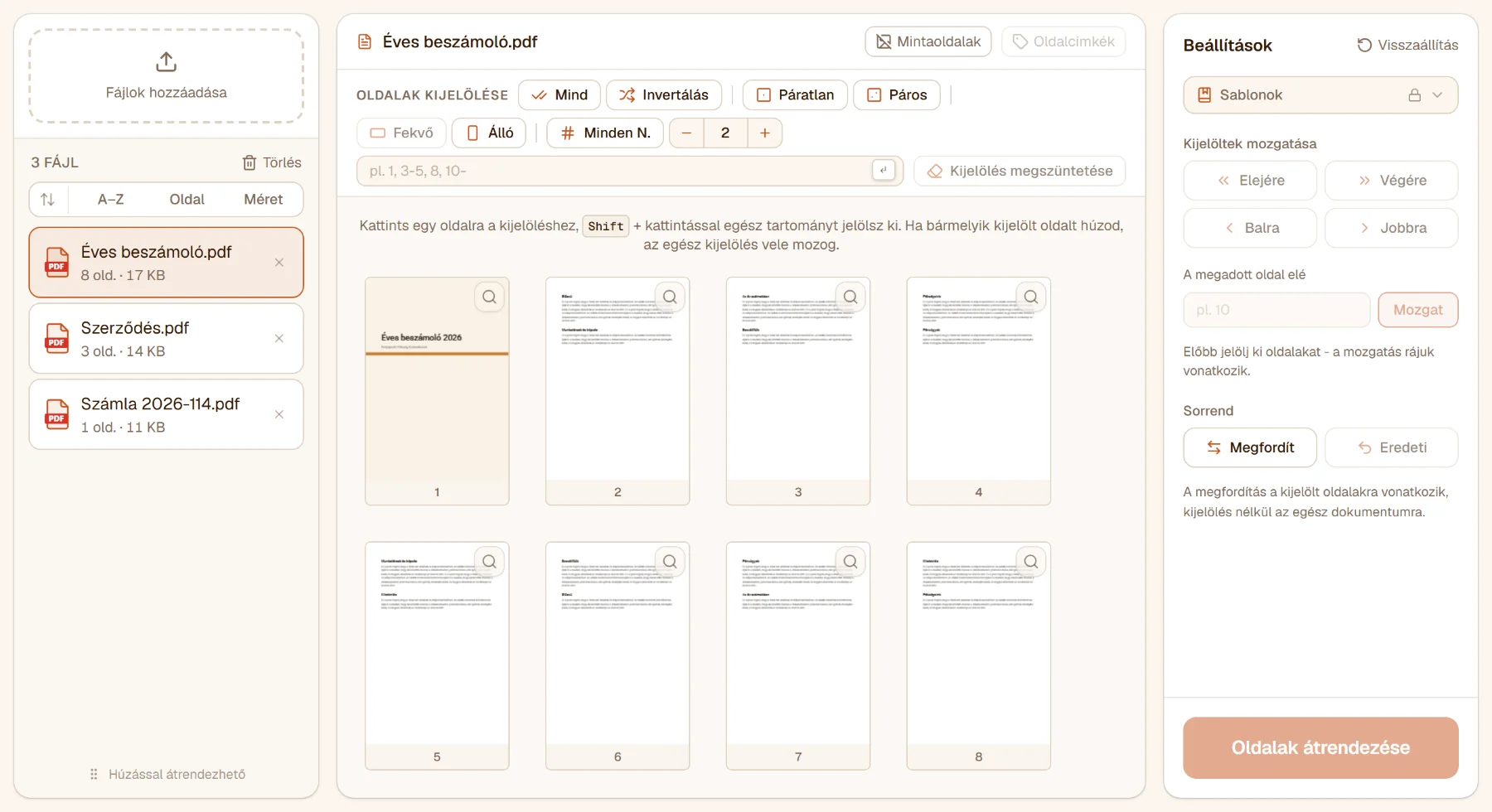
Ejtsd a PDF-et bárhová az oldalon, vagy nyomd meg a Fájlok hozzáadása gombot - egy fájlt vagy többet; mindegyik a saját sorrendjét kapja. Középen a listában kijelölt fájl oldalai jelennek meg.
Az oldalak húzása
Fogj meg egy oldalképet, és engedd el ott, ahová kerülnie kell: húzás közben a többi oldal félrecsúszik, így elengedés előtt látod az új sorrendet. A rács felső vagy alsó széléhez érve magától görget.
Ha egyszerre több oldalt mozgatnál, előbb jelöld ki őket - egy kattintás kijelöl egy oldalt, a Shift + kattintás egy egész sorozatot -, aztán húzd bármelyiket: az egész kijelölés együtt utazik, a saját sorrendjében.
Mozgatás gombokkal
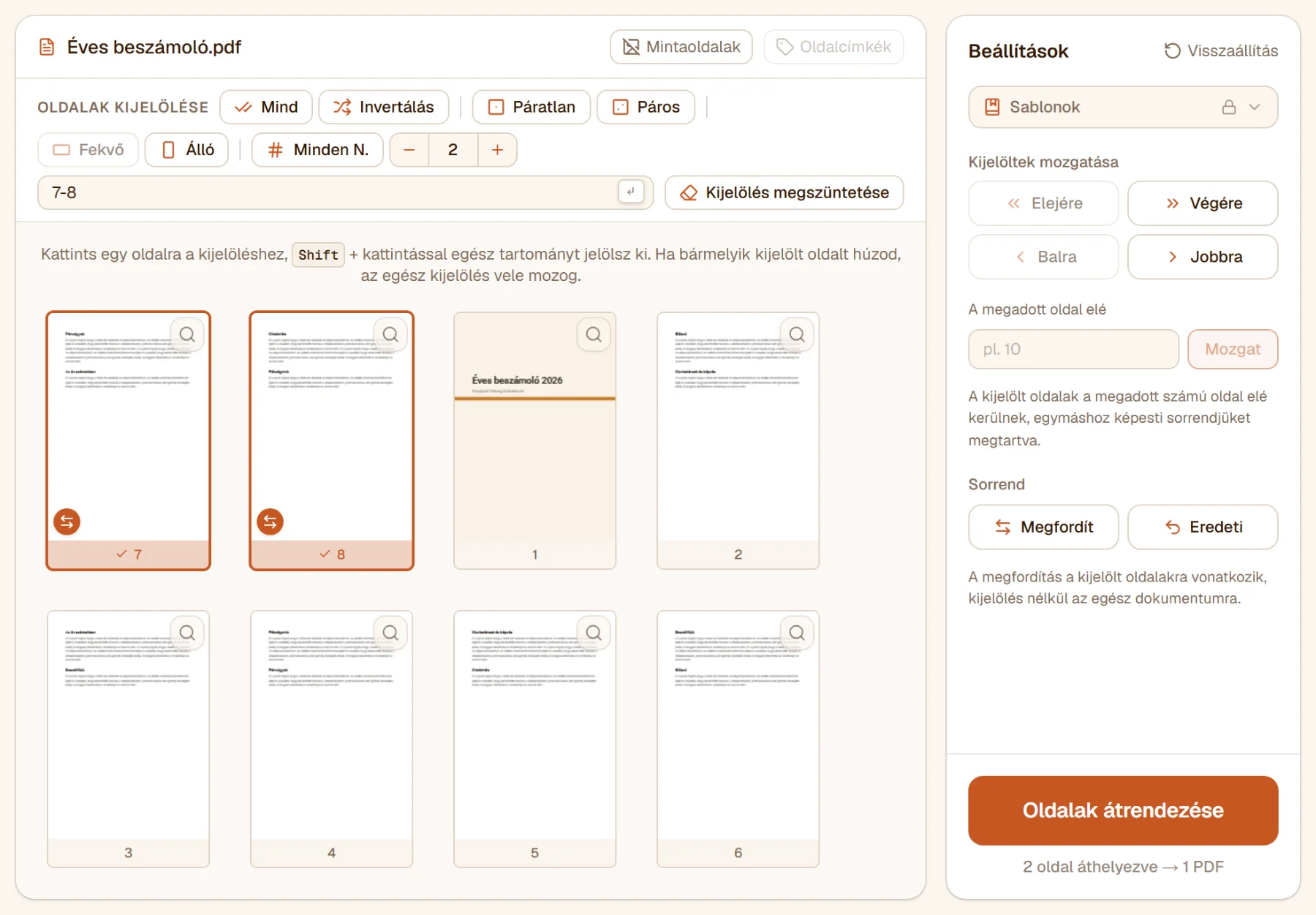
Egy hosszú dokumentumon át nehéz húzni, ezért a sáv helyetted mozgatja a kijelölt oldalakat. Jelöld ki őket az oldalképeken vagy a felettük lévő sávval („7-8” a tartománymezőben, Páratlan, Páros…), aztán:
- Elejére / Végére - a dokumentum elejére vagy végére;
- Balra / Jobbra - egy hellyel előbbre vagy hátrébb;
- A megadott oldal elé - írj be egy oldalszámot, és nyomd meg a Mozgat gombot: a kijelölés közvetlenül az elé az oldal elé ugrik, akármilyen messze van.
Megfordítás vagy újrakezdés
- A Megfordít a kijelölt oldalakat a saját helyükön belül fordítja meg - kijelölés nélkül az egész dokumentumot, például ha az utolsó oldaltól kezdve szkennelték.
- Az Eredeti minden oldalt visszatesz oda, ahonnan jött.
Átrendezés és mentés
Nyomd meg az Oldalak átrendezése gombot. A gomb alatti sor megszámolja az áthelyezett oldalakat. A fájl azonnal az eszközödre mentődik; a gombon ezután Mentve, majd Mentés áll, amellyel ugyanazt a fájlt újra elmentheted. Csak azokat a fájlokat mentjük, amelyeknek változott a sorrendje; többet együtt, egy ZIP-ben.
Az oldalakat áthelyezzük, nem másoljuk: a könyvjelzők, linkek, űrlapmezők és oldalcímkék az oldalukkal mennek.
Korlátok
Fiók nélkül és ingyenes fiókkal egy futtatásban két fájlon dolgozhatsz, egyenként legfeljebb 15 MB-oson. Pro előfizetéssel nincs korlát, és egy mozgatást - „páratlan oldalak az elejére”, ahogy a kétoldalas szkennelést helyre lehet tenni - sablonként is elmenthetsz, bármelyik dokumentumon használhatóan.
És utána?
- Az egész dokumentumot fordítanád meg, vagy egy szabály oldalait sok fájlban? Oldalak sorrendjének megfordítása.
- Több fájl oldalai egy sorrendben? PDF összefűzés.
- Egy oldalnak egyáltalán nem kellene ott lennie? Oldalak törlése.
Kipróbálod?
Ingyen kipróbálható, regisztráció nélkül - a fájljaid nem hagyják el az eszközödet.
További útmutatók
- PDF fájlok összefűzése lépésről lépésrePDF-ek, képek és Office-fájlok egyetlen PDF-be fűzése a böngészőben: sorrend, elválasztó lapok, tartalomjegyzék, könyvjelzők és kétoldalas szkennelés összefésülése.
- PDF szétvágása több fájlra lépésről lépésrePDF darabolása a böngészőben: a választott oldalaknál, N oldalanként, egyenlő részekre, oldalanként külön fájlba, vagy e-mailhez elég kicsi részekre.
- PDF oldalainak elforgatása lépésről lépésrePDF oldalainak forgatása a böngészőben: egy vagy több oldal, negyed fordulattal vagy tetszőleges szögben, akár több fájlban egyszerre - és úgy mentve, hogy elforgatva maradjon.
- PDF oldalainak tükrözése lépésről lépésrePDF oldalainak tükrözése vízszintesen vagy függőlegesen a böngészőben - hátulról szkennelt fólia, tükörírással nyomtatandó lap - egy oldalra, többre vagy akár több fájlra egyszerre.
- Ferde szkennelt PDF kiegyenesítése lépésről lépésreFerdén beolvasott PDF oldalainak kiegyenesítése a böngészőben: minden oldal dőlését külön megmérjük és helyben javítjuk, ahol kell, kézzel állított szöggel.
- PDF oldalainak automatikus talpra állítása lépésről lépésreEgy szkennelt PDF oldalra dőlt és fejjel lefelé álló oldalainak megkeresése és talpra állítása a böngészőben - oldalanként felismerve, az oldalképeken ellenőrizve, veszteség nélkül mentve.
- Oldalak törlése PDF-ből lépésről lépésreOldalak eltávolítása PDF-ből a böngészőben: jelöld meg őket az oldalképeken, számmal vagy gyorsválasztóval, például minden páros oldalt - egy vagy több fájlban, feltöltés nélkül.
- PDF oldalméretének módosítása lépésről lépésreEgy PDF minden oldala A4-re, Letterre, A3-ra, A5-re vagy egyedi méretre a böngészőben, vagy a tartalom kicsinyítése a saját oldalán - a vektoros szöveg éles marad, a hivatkozások és űrlapmezők a helyükön.
- PDF oldalsorrendjének megfordítása lépésről lépésreEgy PDF oldalsorrendjének megfordítása a böngészőben - egy az utolsó oldallal kezdve beolvasott szkennelés, vagy csak a kiválasztott oldalak -, egy vagy több fájlban egyszerre.
- Oldalak kinyerése PDF-ből lépésről lépésreA szükséges oldalak kimásolása egy vagy több PDF-ből a böngészőben: oldalképeken vagy számmal kiválasztva, egy PDF-be, fájlonként, tartományonként vagy oldalanként mentve.
- PDF vágása: a margók levágása lépésről lépésrePDF oldalainak fehér margói levágva a böngészőben, vagy egy általad rajzolt keretre vágva - egy keret minden oldalra, külön a páratlan és páros oldalaknak, vagy oldalanként.
- Több PDF-oldal egy lapon és füzet készítése lépésről lépésre2, 4, 6, 8, 9 vagy 16 PDF-oldal egy lapra rendezve, vagy egy PDF hajtogatható füzetként a böngészőben - a lapok előnézete pontosan olyan, ahogy mentődnek, a szöveg éles marad.
- PDF szerkesztése: szöveg átírása, szöveg, kép, táblázat és oldalak hozzáadása lépésről lépésrePDF szerkesztése a böngészőben, mint egy szövegszerkesztőben: a dokumentum saját bekezdéseinek átírása, kijelölés formázása, szövegdobozok, képek, alakzatok, táblázatok, hivatkozások, megjegyzések és űrlapmezők, oldalak hozzáadása és törlése, keresés és csere. Semmi nem töltődik fel.
- PDF aláírása online: lépésről lépésrePDF aláírása a böngészőben: rajzold, gépeld vagy töltsd be az aláírásodat, helyezd el az oldalon, adj hozzá második aláírót, tedd minden oldalra - semmi nem töltődik fel.
- PDF űrlap kitöltése lépésről lépésreGépelés egy PDF űrlap mezőibe közvetlenül az oldalon, a böngészőben - szöveg, jelölőnégyzet, lista, választás -, aztán mentés kitöltve, vagy véglegesítve, hogy senki ne írhassa át.
- Vízjel hozzáadása PDF-hez lépésről lépésreSzöveges vagy logós vízjel a PDF oldalaira a böngészőben: átlósan vagy sarokban, az oldalon ismételve, tetszőleges mérettel és átlátszósággal - feltöltés nélkül.
- Oldalszámozás PDF-ben: lépésről lépésrePDF oldalainak számozása a böngészőben: oldalak, pozíció és margó kiválasztása, a borító kihagyása, tetszőleges kezdőszám, „3. oldal / 12” saját stílusban.
- PDF metaadatainak módosítása vagy törlése lépésről lépésreEgy PDF címének, szerzőjének, tárgyának, kulcsszavainak, alkalmazásának és létrehozási dátumának szerkesztése a böngészőben - vagy mindegyik törlése, mielőtt a fájl kikerül a házból -, úgy írva, hogy minden megjelenítő ugyanazt mutassa.
- PDF lapítása lépésről lépésreEgy PDF űrlapmezőinek, megjegyzéseinek, kiemeléseinek és bélyegzőinek beleégetése az oldalba a böngészőben - vagy eltávolításuk -, hogy a fájl minden megjelenítőben ugyanúgy nézzen ki, és többé ne lehessen módosítani.
- Két PDF-változat összehasonlítása lépésről lépésreMi változott egy PDF két változata között - a törölt, beszúrt és módosított szavak a két oldalon egymás mellett jelölve, megőrizhető jelentéssel, a böngészőben. Semmi nem töltődik fel.
- PDF méretének csökkentése: tömörítés lépésről lépésrePDF tömörítése a böngészőben: tömörítési szint, méret előtte és utána, több fájl egyszerre - a szöveg éles marad, semmi nem töltődik fel.
- PDF gyors megnyitása weben (gyors webes megjelenítés) lépésről lépésrePDF linearizálása a böngészőben, hogy az olvasó már akkor mutassa az első oldalt, amikor a többi még töltődik - weboldalról vagy linkről kiszolgált PDF-hez. Az oldalak pontosan ugyanazok maradnak.
- Rejtett adatok eltávolítása PDF-ből lépésről lépésreAmi egy PDF-ben az oldalak mellett lapul - metaadatok, csatolt fájlok, beágyazott videó, szkriptek, megjegyzések, bélyegképek - eltávolítva a böngészőben, mielőtt a dokumentum kikerül a házból. Az oldalak változatlanok maradnak.
- Sérült, meg nem nyíló PDF javítása lépésről lépésreOlyan PDF megjavítása a böngészőben, amit az olvasó nem hajlandó megnyitni - félbeszakadt letöltés, hibás tartalomjegyzékű fájl. Minden fájlt érkezéskor ellenőrzünk, és látod, mi volt a baj, és mi jött vissza.
- Mi van egy PDF-ben? Elemzés lépésről lépésrePDF elemzése a böngészőben: az oldalai és méreteik, mitől nagy, a képei és azok felbontása, a betűtípusai, a benne lapuló rejtett adatok - és hogy melyik eszköz segít tovább. Semmi nem töltődik fel.
- Üres oldalak eltávolítása PDF-ből lépésről lépésreEgy kétoldalas szkennelés üres oldalainak felismerése és törlése a böngészőben: minden oldalt megmérünk, az üreseket ellenőrzésre megjelöljük, a szkenner sötét szélét figyelmen kívül hagyjuk.
- Ismétlődő oldalak eltávolítása PDF-ből lépésről lépésreA korábbi oldalt megismétlő lapok - kétszer beszkennelt lap, újra összefűzött csatolmány - megkeresése és törlése a böngészőben, miután az oldalképeken minden jelölést átnéztél.
- PDF kitakarása: nevek és számok végleges eltávolításaNevek, e-mail-címek, telefon- és számlaszámok kitakarása PDF-ben a böngészőben - a tartalom törlődik a fájlból, nem csak eltakarjuk. Kereséssel, mintákkal vagy húzással.
- PDF jelszavas védelme lépésről lépésreJelszó egy PDF-re a böngészőben, AES-256 titkosítással, és annak beállítása, hogy az olvasó nyomtathat, szerkeszthet vagy másolhat-e - a fájl és a jelszó nem hagyja el az eszközödet.
- Jelszó eltávolítása PDF-ről lépésről lépésrePDF feloldása a böngészőben: a jelszó levétele egy olyan fájlról, amelynek ismered a jelszavát, vagy a nyomtatást és másolást tiltó korlátozások feloldása - feltöltés nélkül.
- PDF digitális aláírásának ellenőrzése lépésről lépésreEllenőrizd a böngészőben, hogy egy PDF digitális aláírásai épek-e, ki és mikor írta alá, szerepel-e a szolgáltató az EU bizalmi listáin - és ha a fájl azóta megváltozott, kapd meg az aláírt változatot. Semmi nem töltődik fel.
- PDF digitális aláírása tanúsítvánnyal lépésről lépésrePDF aláírása a tanúsítványoddal (.p12 / .pfx) a böngészőben, vagy egy helyben készülővel - valódi digitális aláírás, amely igazolja, hogy a dokumentum azóta nem változott. Ingyenes, semmi nem töltődik fel.
- Képekből PDF készítése lépésről lépésrePDF készítése JPG-, PNG- és más fotókból a böngészőben: sorrend, oldalméret és margó, oldalanként egy kép vagy több egy lapon.
- PDF oldalak mentése JPG vagy PNG képként lépésről lépésrePDF oldalainak mentése JPG, PNG vagy WebP képként a böngészőben: oldalak, formátum, minőség és felbontás választása - feltöltés nélkül.
- Képek kinyerése PDF-ből lépésről lépésreEgy PDF-be ágyazott minden kép kimentése JPG vagy PNG fájlként a böngészőben - a JPEG pontosan a fájlban lévő JPEG-ként jön ki, újabb minőségromlás nélkül; az ikonok és vonalak kihagyhatók.
- PDF szürkeárnyalatossá alakítása lépésről lépésreSzínes PDF fekete-fehérré alakítása a böngészőben nyomtatáshoz vagy archiváláshoz - a szöveg éles és kijelölhető marad, a képek és színátmenetek szürkék lesznek, semmi nem töltődik fel.
- Szkennelt PDF kereshetővé tétele OCR-rel lépésről lépésreSzkennelt PDF szövegének felismerése a böngészőben, kereshető és kijelölhető szövegréteggel - a nyelvet magától felismeri, a szkennelt kép változatlan marad, semmi nem töltődik fel.
- PDF szövegének kinyerése .txt fájlba lépésről lépésreEgy PDF szövegének mentése sima .txt fájlként a böngészőben - újratördelődő bekezdésekként vagy soronként, ahogy az oldalon áll -, néhány vagy minden oldalról, mentés előtt a képernyőn látható előnézettel.
- PDF átalakítása Word-dokumentummá lépésről lépésrePDF-ből szerkeszthető Word-dokumentum a böngészőben: az oldal úgy, ahogy kinéz, vagy a szöveg bekezdésekben, sorokban - te választod ki az oldalakat, semmi nem töltődik fel.
- PDF táblázatainak átalakítása Excellé lépésről lépésreEgy PDF táblázatainak átalakítása Excel-munkafüzetté (.xlsx) a böngészőben - a számok valódi, összeadható számként, a táblázatok mentés előtt a képernyőn ellenőrizve.
- PDF átalakítása PowerPointtá lépésről lépésreEgy PDF minden oldala PowerPoint-dia (.pptx) a böngészőben - a dia úgy néz ki, mint az oldal, és minden szó szerkeszthető szöveg marad, a saját szövegdobozában.
- Word-dokumentum átalakítása PDF-fé lépésről lépésreWord-dokumentumok (.docx) PDF-fé alakítása a böngészőben - a szöveg, a listák, a táblázatok, a képek, az élőfej és élőláb megmarad, több dokumentum egyszerre, feltöltés nélkül.
- Excel-munkafüzet átalakítása PDF-fé lépésről lépésreExcel-munkafüzet (.xlsx) átalakítása PDF-fé a böngészőben, minden munkalap úgy tördelve, ahogy az Excel nyomtatná - Excel nélkül, feltöltés nélkül.
- PowerPoint-bemutató átalakítása PDF-fé lépésről lépésrePowerPoint-bemutató (.pptx) átalakítása PDF-fé a böngészőben, diánként egy oldal a dia méretében - PowerPoint nélkül, feltöltés nélkül.